
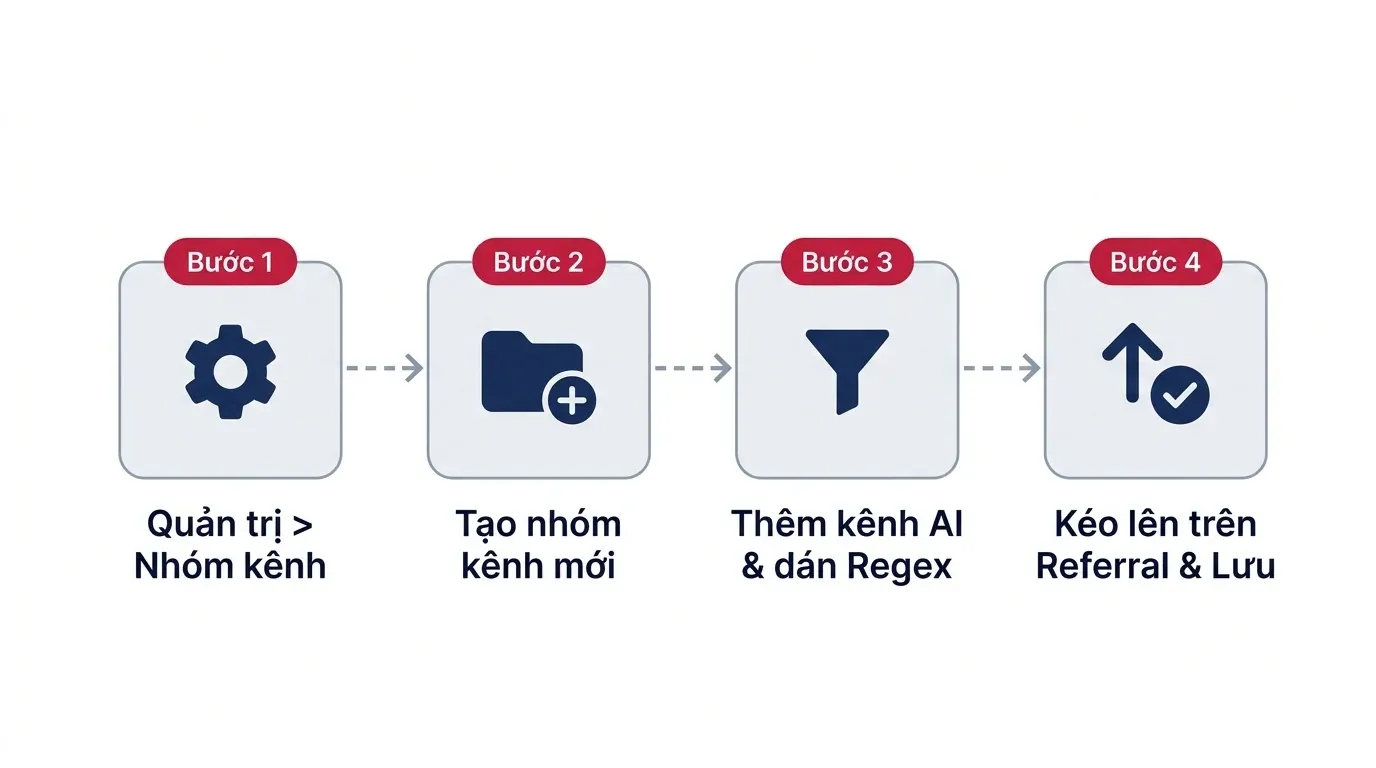
Để đo traffic từ AI trong GA4, bạn hãy vào mục Quản trị và tạo một nhóm kênh tùy chỉnh mới. Tiếp theo, bạn thêm kênh AI với bộ lọc tên miền ChatGPT, Perplexity, Gemini, Copilot rồi kéo kênh này lên trên nhóm Referral. Nhờ đó, GA4 sẽ tách riêng lượt khách từ AI để bạn theo dõi trang đích và chuyển đổi.
📋 Tóm tắt:
GA4 mặc định gộp phần lớn lượt bấm từ công cụ AI vào nhóm Referral hoặc Direct, nên bạn cần tạo kênh AI riêng để không bỏ sót dữ liệu.
Chỉ cần dán một chuỗi lọc Regex duy nhất trong mục Nhóm kênh là đủ gom traffic từ ChatGPT, Perplexity, Copilot, Gemini, Claude và DeepSeek.
Luôn kéo kênh AI lên trên kênh Referral trong danh sách ưu tiên, vì GA4 xếp loại theo quy tắc khớp đầu tiên từ trên xuống.
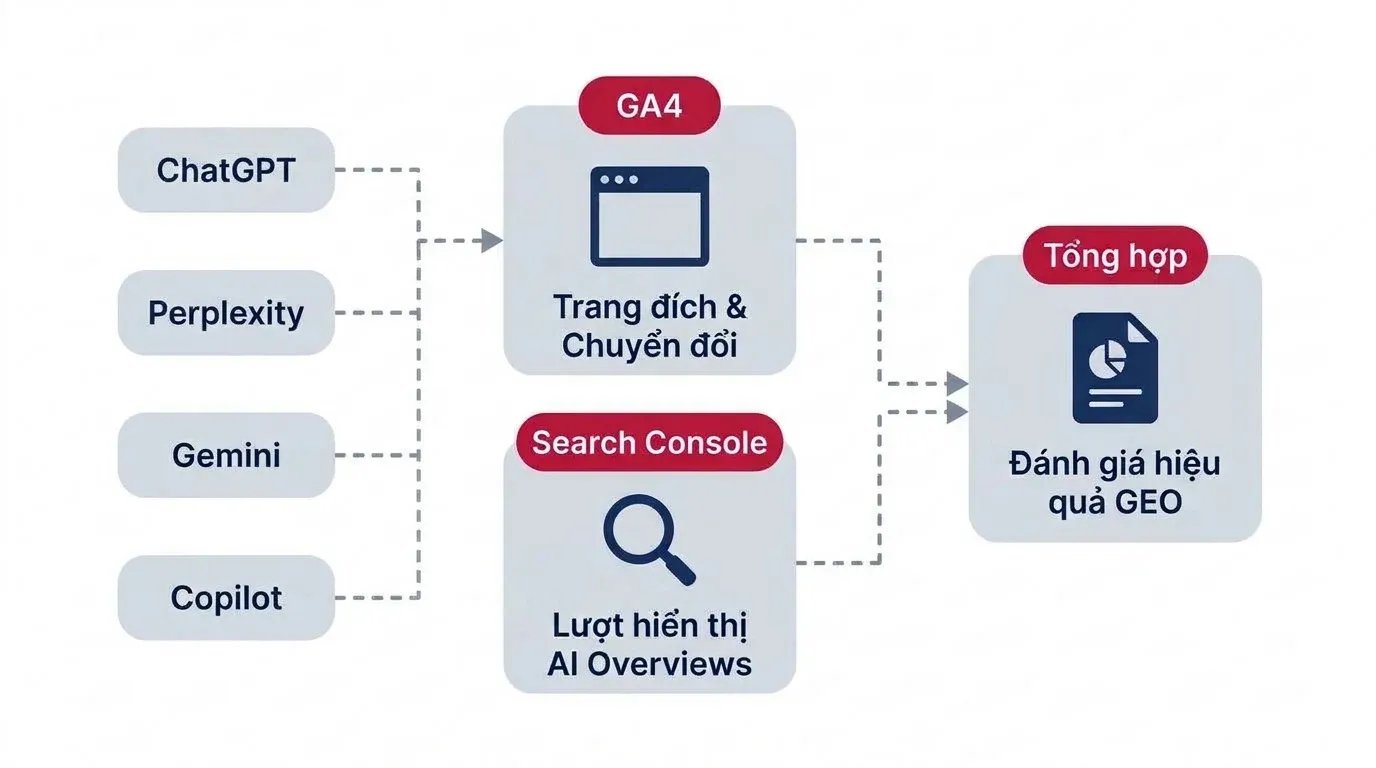
Kết hợp báo cáo Trang đích trong GA4 với Báo cáo hiệu suất AI tạo sinh của Search Console để thấy đủ cả lượt hiển thị lẫn khách hàng liên hệ.
AI có mang khách về website không và vì sao GA4 mặc định khó thấy?
Câu trả lời là có, nhưng bạn rất dễ bỏ lỡ lượng khách này nếu chỉ xem báo cáo mặc định. Khi người dùng hỏi ChatGPT hay Perplexity về một dịch vụ, công cụ AI thường gắn đường link nguồn ngay trong câu trả lời để họ bấm vào đọc tiếp. Nếu bạn mới tìm hiểu nền tảng về GEO là gì, việc đo trực tiếp trong GA4 chính là cách kiểm chứng rõ nhất xem AI đã bắt đầu dẫn khách về website hay chưa.
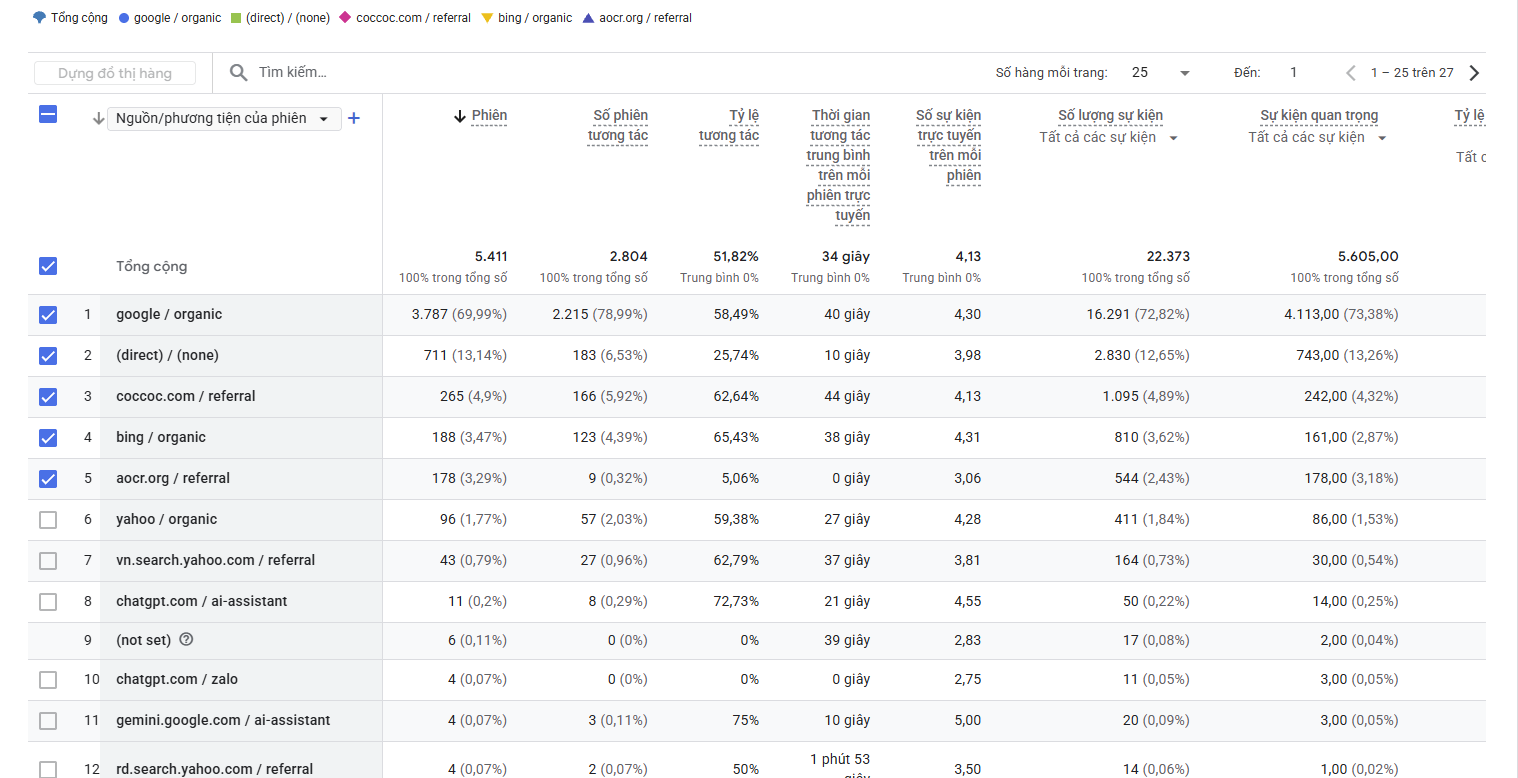
Lý do số liệu bị ẩn nằm ở cách GA4 phân loại nguồn truy cập. Phần lớn lượt bấm từ trình duyệt web của các công cụ AI bị xếp chung vào nhóm Referral (khách bấm từ link trên một website khác sang trang của bạn). Vì vậy, traffic từ AI nằm lẫn với hàng chục trang báo chí, diễn đàn và mạng xã hội.
Ngoài ra, một số ứng dụng AI trên điện thoại không gửi kèm thông tin nguồn khi mở trình duyệt, khiến GA4 ghi nhận nhầm thành khách Direct (truy cập trực tiếp). Riêng lượt bấm từ Google AI Overviews lại bị tính thẳng vào Organic Search (tìm kiếm tự nhiên trên Google), nên GA4 không tự tách riêng được.
📌 Lưu ý: Google Analytics 4 đã có sẵn một kênh mặc định tên là AI Assistant, nhưng Google không công bố danh sách đầy đủ các nền tảng nằm trong đó và vẫn bỏ sót công cụ phổ biến như Perplexity hay Claude. Tự tạo kênh AI riêng giúp bạn kiểm soát chính xác những nguồn cần đo.
Nhận diện nguồn traffic từ các công cụ AI phổ biến trong GA4
Trước khi tạo bộ lọc, bạn cần biết từng công cụ AI sẽ hiển thị dưới tên nào trong GA4. Thông tin này nằm ở chỉ số Nguồn của phiên (Session source).
Chẳng hạn, một văn phòng kế toán có bài hướng dẫn quyết toán thuế cuối năm. Khi khách hỏi ChatGPT rồi bấm vào link trích dẫn bài đó, GA4 sẽ ghi nhận nguồn là chatgpt.com nhờ thẻ theo dõi utm_source=chatgpt.com mà OpenAI tự gắn vào link. Tương tự, khách bấm từ Perplexity hay Copilot sẽ hiện đúng tên miền của hai nền tảng này.
Bảng dưới đây tổng hợp các nguồn AI phổ biến để bạn dễ tra cứu khi mở báo cáo:
Công cụ AI | Nguồn trong GA4 ( | Cách GA4 mặc định xếp loại |
|---|---|---|
ChatGPT |
| Referral hoặc AI Assistant |
Perplexity |
| Referral |
Google Gemini |
| Referral hoặc AI Assistant |
Microsoft Copilot |
| Referral hoặc AI Assistant |
Claude |
| Referral |
DeepSeek |
| Referral hoặc AI Assistant |
Google AI Overviews |
| Organic Search (không tách riêng trong GA4) |
Cách tạo bộ lọc nhanh và kênh tùy chỉnh AI trong GA4
Tùy vào nhu cầu, bạn có thể lọc nhanh trong 1 phút để xem thử hoặc tạo một kênh tùy chỉnh dùng lâu dài. Nếu theo dõi website thường xuyên, bạn nên bỏ ra 5 phút làm cách thứ hai để không phải gõ lại bộ lọc mỗi tuần.
Cách 1: Lọc nhanh trong 1 phút để kiểm tra ngay
Nếu chỉ muốn biết website của mình đã có traffic từ ChatGPT hay Perplexity chưa, bạn làm theo 3 bước sau:
Mở GA4, vào Báo cáo > Thu nạp > Thu nạp lưu lượng truy cập (
Reports > Acquisition > Traffic acquisition).Ở góc trên bên trái bảng dữ liệu, bấm mũi tên đổi chiều dữ liệu chính sang
Nguồn / phương tiện của phiên(Session source / medium).Gõ
chatgpthoặcperplexityvào ô tìm kiếm ngay trên đầu bảng rồi nhấn Enter. Bạn sẽ thấy ngay số phiên truy cập từ công cụ đó trong khoảng thời gian đã chọn.
Cách này nhanh nhưng bộ lọc sẽ biến mất ngay khi bạn tải lại trang. Để theo dõi đều đặn hàng tháng, hãy tạo hẳn một kênh AI riêng theo cách bên dưới.
Cách 2: Tạo kênh tùy chỉnh "AI" dùng lâu dài trong GA4
Nhóm kênh tùy chỉnh giúp bạn gom toàn bộ các công cụ AI vào một dòng duy nhất tên là AI, đứng ngang hàng với Organic Search hay Paid Search để dễ so sánh.
Bạn thực hiện lần lượt 6 bước sau (tài khoản GA4 cần có quyền Chỉnh sửa hoặc Quản trị viên):
Bấm biểu tượng bánh răng Quản trị (
Admin) ở góc dưới bên trái màn hình.Trong cột thuộc tính, chọn Hiển thị dữ liệu > Nhóm kênh (
Data display > Channel groups).Bấm Tạo nhóm kênh mới (
Create new channel group) và đặt tên dễ nhớ, ví dụKênh mặc định + AI. GA4 sẽ tự sao chép sẵn toàn bộ các kênh cơ bản cho bạn.Bấm Thêm kênh mới (
Add new channel), đặt tên kênh làAI. Ở phần điều kiện, bấm Thêm nhóm điều kiện, chọn Nguồn (Source) và phép so sánh khớp với biểu thức chính quy (matches regex).Dán chuỗi Regex (quy tắc lọc gộp nhiều tên miền trong một dòng) dưới đây vào ô giá trị rồi bấm Lưu kênh:
^(.*\.)?(chatgpt\.com|chat\.openai\.com|perplexity\.ai|copilot\.microsoft\.com|gemini\.google\.com|bard\.google\.com|gemini|claude\.ai|deepseek\.com|grok\.com)$Quay lại danh sách kênh, bấm Sắp xếp lại (
Reorder) và kéo kênh AI lên nằm phía trên kênhReferral(cùng kênhAI Assistantnếu có). Cuối cùng, bấm Áp dụng rồi chọn Lưu nhóm.
⚠️ Cảnh báo: Nếu bạn quên bước 6 và để kênh AI nằm dưới Referral, GA4 sẽ xét từ trên xuống, thấy khớp Referral trước rồi bỏ qua kênh AI. Khi đó dòng AI luôn hiển thị bằng 0 dù website vẫn có khách từ ChatGPT.
Sau khi lưu, bạn quay lại báo cáo Thu nạp lưu lượng truy cập và đổi chiều dữ liệu chính sang Kênh mặc định + AI. GA4 sẽ tự động phân loại lại cả dữ liệu cũ trước đó để bạn xem xu hướng ngay lập tức.
Xem trang nào được AI dẫn tới và đọc Search Console khi có AI Overviews

Biết tổng lượt truy cập mới chỉ giúp bạn thấy quy mô. Bước quan trọng hơn là tìm ra trang nào đang được AI dẫn link nhiều nhất và kiểm tra xem website có xuất hiện trong phần tóm tắt AI của Google hay không.
Tìm trang đích nhận nhiều traffic từ AI trong GA4
Để biết chính xác bài viết hay trang dịch vụ nào đang kéo khách từ AI, bạn thao tác theo 3 bước:
Vào Báo cáo > Mức độ tương tác > Trang đích (
Reports > Engagement > Landing page).Bấm nút Thêm bộ lọc (
Add filter) ở góc trên bên trái màn hình.Chọn chiều dữ liệu là
Kênh mặc định + AI, điều kiện khớp chính xác (exactly matches), giá trị làAIrồi bấm Áp dụng.
Bảng kết quả sẽ xếp thứ tự các URL hút khách AI nhiều nhất. Ví dụ, một văn phòng kế toán khi lọc báo cáo này có thể phát hiện các bài giải đáp thủ tục thuế hoặc bảng giá dịch vụ lại được ChatGPT dẫn link nhiều hơn trang chủ. Từ đó, bạn biết rõ dạng nội dung nào dễ được chọn để nhân rộng, đồng thời tham khảo thêm cách viết nội dung để AI trích dẫn cho các trang dịch vụ còn yếu.
Đọc Google Search Console khi có AI Overviews
Vì GA4 không tách được lượt bấm từ Google AI Overviews hay AI Mode, bạn cần xem thêm Báo cáo hiệu suất AI tạo sinh (Generative AI performance report) trong Google Search Console. Tính năng này đã được Google triển khai rộng rãi từ năm 2026.
Báo cáo tách riêng dữ liệu xuất hiện trong AI Overviews và AI Mode theo từng URL, quốc gia, thiết bị và ngày. Tuy nhiên, hiện tại công cụ này chỉ hiển thị lượt hiển thị (Impressions — số lần link của bạn xuất hiện trong khung AI), chứ chưa tách riêng lượt nhấp (Clicks) hay từ khóa.
💡 Mẹo: Hãy lọc top 10 URL có lượt hiển thị cao nhất trong Báo cáo hiệu suất AI tạo sinh trên Search Console, rồi đối chiếu với lượt truy cập và liên hệ của đúng 10 URL đó trong GA4. Nếu lượt hiển thị AI tăng mà lượt bấm giảm, người đọc có thể đã nhận đủ câu trả lời ngắn trên Google; lúc này bạn nên thêm mẫu biểu, ví dụ hoặc nút tư vấn rõ ràng để kéo họ vào trang.
So sánh tỷ lệ chuyển đổi giữa khách từ AI và Google thường
Lượng khách từ AI thường ít hơn nhiều so với tìm kiếm Google truyền thống, nhưng mức độ sẵn sàng mua hàng lại rất đáng chú ý. Người dùng AI thường đã hỏi qua lại vài lượt để thu hẹp nhu cầu trước khi bấm vào link nguồn, nên họ hay đi thẳng vào trang dịch vụ hoặc phần liên hệ.
Để tự kiểm chứng trên chính dữ liệu website của bạn, hãy mở báo cáo Thu nạp lưu lượng truy cập, chọn nhóm Kênh mặc định + AI và so sánh hai dòng AI với Organic Search qua 3 chỉ số sau:
Tỷ lệ tương tác (
Engagement rate): phần trăm phiên mà khách ở lại trên 10 giây, xem từ 2 trang trở lên hoặc có thao tác. Chỉ số này cao cho thấy AI đang dẫn đúng người cần thông tin của bạn.Sự kiện chính (
Key events— tên gọi mới của Chuyển đổi trong GA4): tổng số lần khách thực hiện hành động mục tiêu như gửi form tư vấn, bấm nút gọi điện hay đặt hàng.Tỷ lệ sự kiện chính theo phiên (
Session key event rate): phần trăm số phiên dẫn đến hành động liên hệ. Đây là thước đo công bằng nhất khi so sánh hai kênh có lượng truy cập chênh lệch lớn.
Chẳng hạn, khi văn phòng kế toán theo dõi sự kiện gửi form tư vấn (generate_lead), đừng chỉ nhìn tổng số form vì kênh Google thường luôn lớn hơn nhiều. Thay vào đó, hãy nhìn vào cột Tỷ lệ sự kiện chính theo phiên: nếu tỷ lệ của dòng AI ngang bằng hoặc cao hơn dòng Organic Search, kênh AI đang mang về nhóm khách chất lượng và xứng đáng để bạn đầu tư thêm nội dung. Nếu thấy lượng khách từ Gemini tăng đều, bạn cũng nên xem thêm cách tối ưu hiển thị trên Gemini để khai thác sâu hơn nguồn này.
Sau khi có số liệu rõ ràng, bạn sẽ dễ quyết định nên tự tối ưu hay thuê ngoài. Với website nhỏ ít trang dịch vụ và đã có người viết nội bộ, bạn hoàn toàn có thể tự cập nhật bài viết, trả lời thẳng câu hỏi của khách rồi đo lại GA4 sau 1–2 tháng. Ngược lại, nếu website nhiều trang, ngành cạnh tranh cao và đội ngũ thiếu thời gian làm cả kỹ thuật lẫn nội dung, kết hợp dịch vụ SEO tổng thể cùng dịch vụ GEO sẽ giúp bạn triển khai bài bản và rút ngắn thời gian thử sai.
Câu hỏi thường gặp
Tạo nhóm kênh AI mới trong GA4 có áp dụng cho dữ liệu cũ không?
Có. Nhóm kênh tùy chỉnh trong GA4 xử lý lại cả dữ liệu quá khứ lẫn dữ liệu mới về sau. Ngay khi lưu xong, bạn có thể chọn mốc 3 tháng hoặc 6 tháng trước để xem xu hướng tăng giảm của traffic từ AI.
Có thể xem câu hỏi cụ thể người dùng đã gõ vào ChatGPT không?
Không. Các nền tảng như ChatGPT, Perplexity hay Gemini không gửi nội dung đoạn chat sang GA4 vì lý do bảo mật. Bạn chỉ xem được họ đến từ công cụ AI nào và truy cập vào trang đích nào trên website.
Vì sao tôi đã tạo kênh AI nhưng số liệu vẫn bằng 0?
Có ba nguyên nhân phổ biến: bạn quên kéo kênh AI lên trên kênh Referral khi sắp xếp thứ tự, bạn chưa đổi chiều dữ liệu chính trong báo cáo sang nhóm kênh mới tạo, hoặc website chưa phát sinh lượt bấm nào từ các tên miền AI trong khoảng thời gian đang xem.
Có cần cập nhật thêm tên miền AI mới vào chuỗi Regex không?
Bạn nên kiểm tra lại định kỳ mỗi quý một lần. Vì các công cụ AI mới xuất hiện khá nhanh, hãy thỉnh thoảng lọc nhóm Referral trong GA4 và rà nhanh 30–50 nguồn hàng đầu để bổ sung kịp thời những tên miền AI mới vào chuỗi Regex.
Kết luận
Đo traffic từ AI trong GA4 không hề phức tạp: chỉ cần tạo một nhóm kênh tùy chỉnh kèm chuỗi Regex gom các công cụ phổ biến, kéo lên trên Referral và đọc thêm Search Console là bạn đã có số liệu rõ ràng. Ngay hôm nay, hãy mở GA4 thiết lập kênh AI này cho website của bạn. Sau đó, kiểm tra top 5 trang đích đang hút khách từ AI và so sánh tỷ lệ chuyển đổi với Google thường để biết đâu là nhóm nội dung nên đầu tư tiếp theo.