

Google Search Console là công cụ miễn phí giúp bạn biết website xuất hiện ra sao trên Google và kiểm tra vì sao một trang có thể chưa xuất hiện. Hãy hình dung nó như bảng theo dõi ở cửa ra vào: lượt hiển thị cho biết kết quả xuất hiện, còn lượt nhấp giống như một lần khách bước qua cửa. Nếu bạn phụ trách website cho một công ty vệ sinh văn phòng ở Đà Nẵng, hãy bắt đầu với trang dịch vụ vệ sinh định kỳ mà bạn muốn dùng để nhận yêu cầu báo giá.

Tóm tắt nhanh
Để xem dữ liệu website, hãy xác minh quyền sở hữu hoặc nhờ chủ sở hữu cấp quyền nếu công ty đã dùng Search Console.
Để kiểm tra một trang mới, mở Kiểm tra URL và xem Google đã đưa địa chỉ đó vào kho dữ liệu tìm kiếm, tức đã lập chỉ mục, hay chưa.
Để biết khách tìm bằng cụm từ nào, mở Hiệu suất và xem lượt hiển thị, lượt nhấp theo từng cụm từ tìm kiếm.
Để đo lượt gửi yêu cầu báo giá, thiết lập Google Analytics 4 (GA4) ghi nhận khi biểu mẫu được gửi thành công.
Google Search Console hoạt động như thế nào?
Google phát hiện và thu thập dữ liệu trang
Đầu tiên, Google cần biết trang dịch vụ tồn tại. Ví dụ, khi truy cập danh mục dịch vụ trên website, Google có thể tìm thấy liên kết đến trang vệ sinh văn phòng định kỳ. Google cũng có thể biết địa chỉ đó qua sitemap, tệp liệt kê các trang bạn muốn Google khám phá.
Khi Google truy cập để đọc nội dung, quá trình đó gọi là thu thập dữ liệu. Biết địa chỉ và truy cập để đọc là hai bước khác nhau. Một trang đã được phát hiện vẫn có thể đang chờ Google ghé qua.
Google xem xét lập chỉ mục
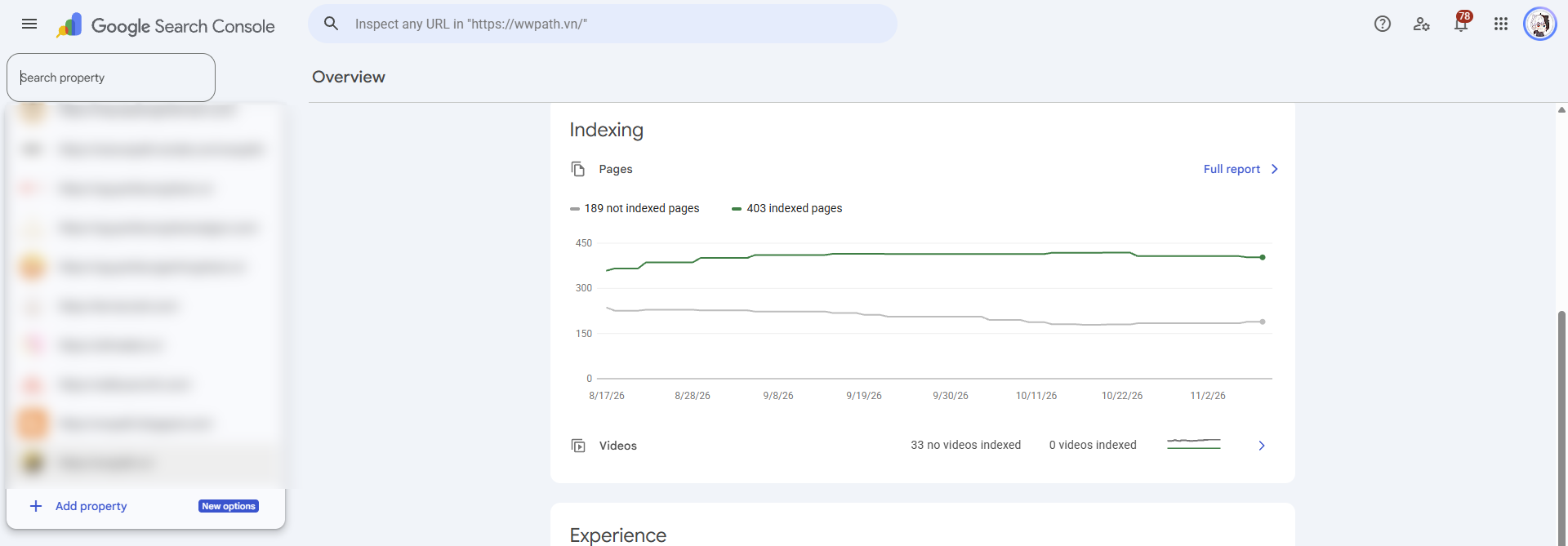
Sau khi đọc nội dung, Google xem xét lưu thông tin về trang vào kho dữ liệu tìm kiếm. Khi trang đã được lập chỉ mục, Google có thể hiển thị trang nếu nội dung phù hợp với truy vấn, tức cụm từ người dùng nhập khi tìm kiếm. Vì vậy, hãy kiểm tra cả trạng thái lập chỉ mục lẫn dữ liệu hiển thị để biết trang đang ở bước nào.
Search Console ghi nhận hiệu suất tìm kiếm
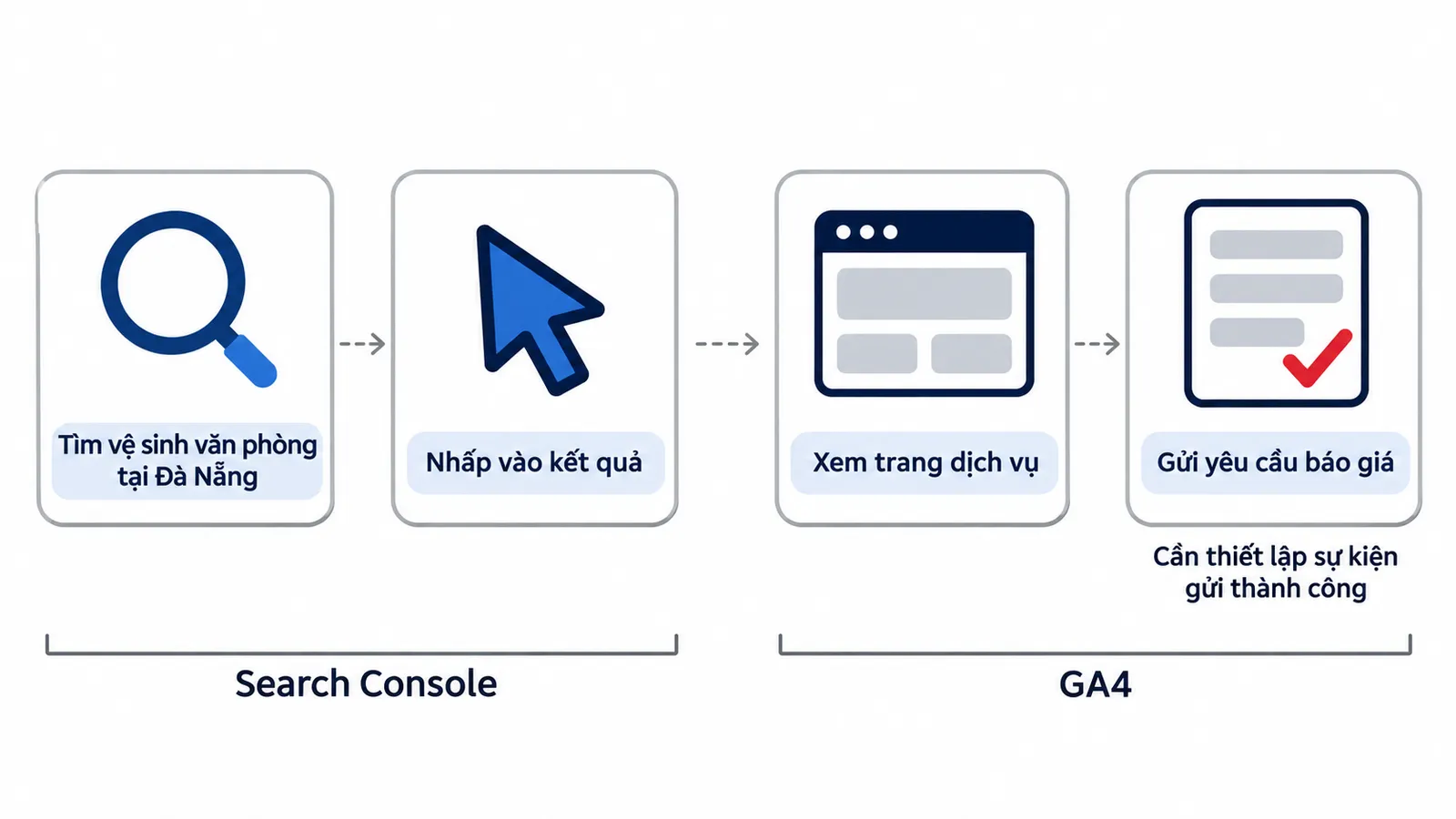
Giả sử người quản lý một tòa nhà tìm “vệ sinh văn phòng định kỳ Đà Nẵng”. Nếu trang dịch vụ xuất hiện theo cách Google tính là một lần hiển thị, báo cáo ghi nhận lượt hiển thị. Nếu người đó nhấp vào kết quả để sang website, Search Console ghi nhận lượt nhấp. Tài liệu Google Search Console
Hướng dẫn cách cài đặt Google Search Console cho website dễ nhất
Thêm tài sản và xác minh quyền sở hữu
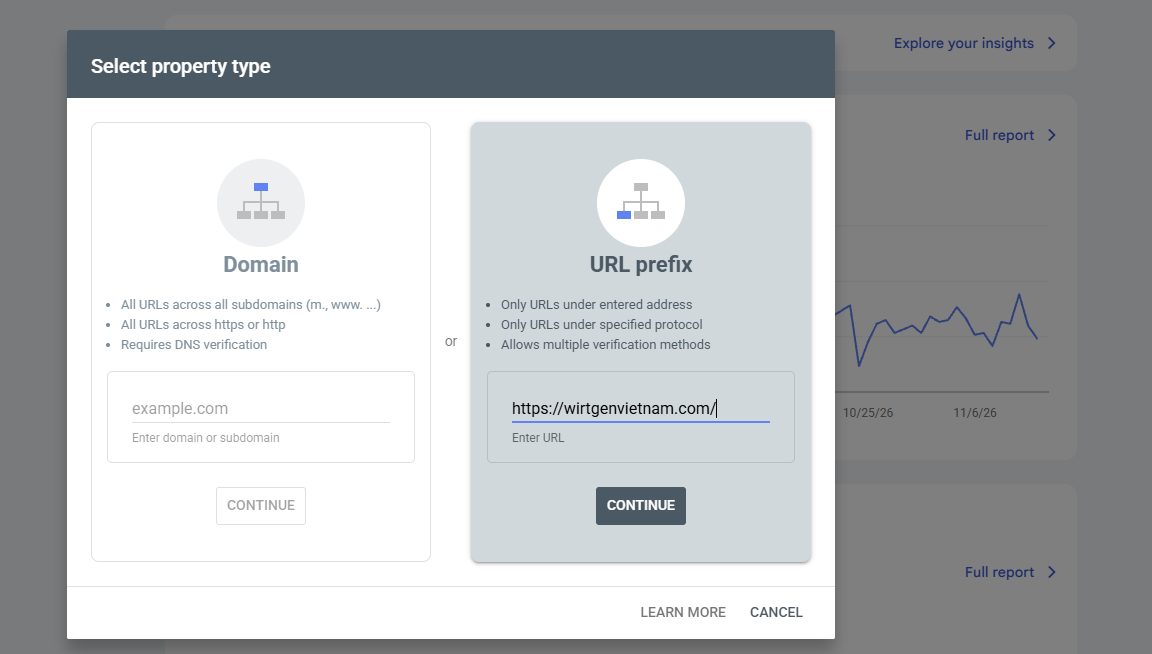
Đăng nhập vào Google Search Console bằng tài khoản Google dùng cho công việc, rồi chọn Thêm tài sản. Tài sản là phần website bạn muốn theo dõi. Hãy chọn dựa trên những địa chỉ bạn cần xem dữ liệu.
Loại tài sản | Địa chỉ được theo dõi | Khi nào nên chọn |
|---|---|---|
Miền (Domain) | Cả | Bạn muốn xem toàn bộ tên miền và có người hỗ trợ xác minh qua DNS |
Tiền tố URL (URL prefix) | Những địa chỉ bắt đầu đúng bằng phần đã nhập, kể cả | Bạn chỉ cần xem một phiên bản website hoặc một thư mục |
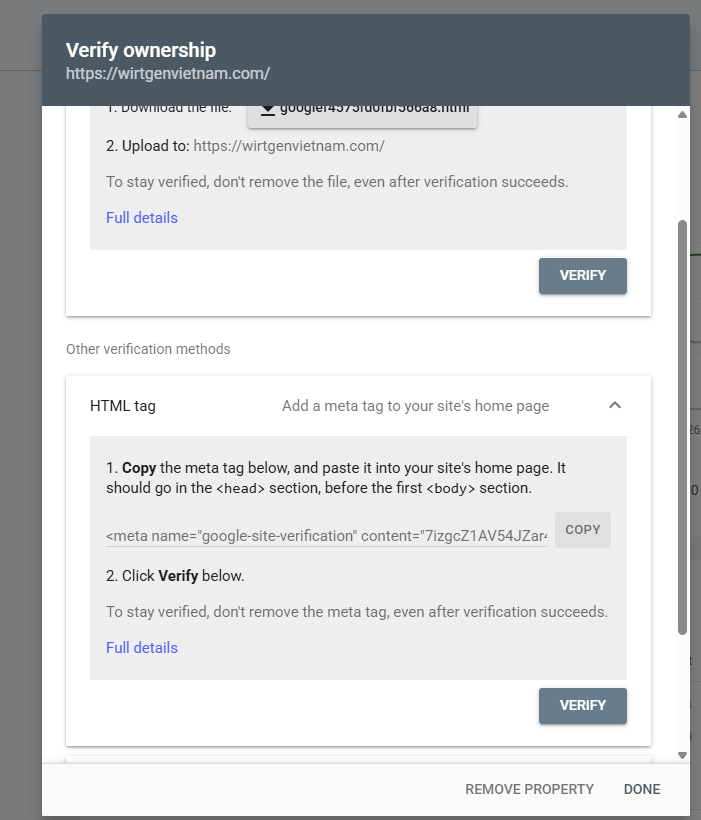
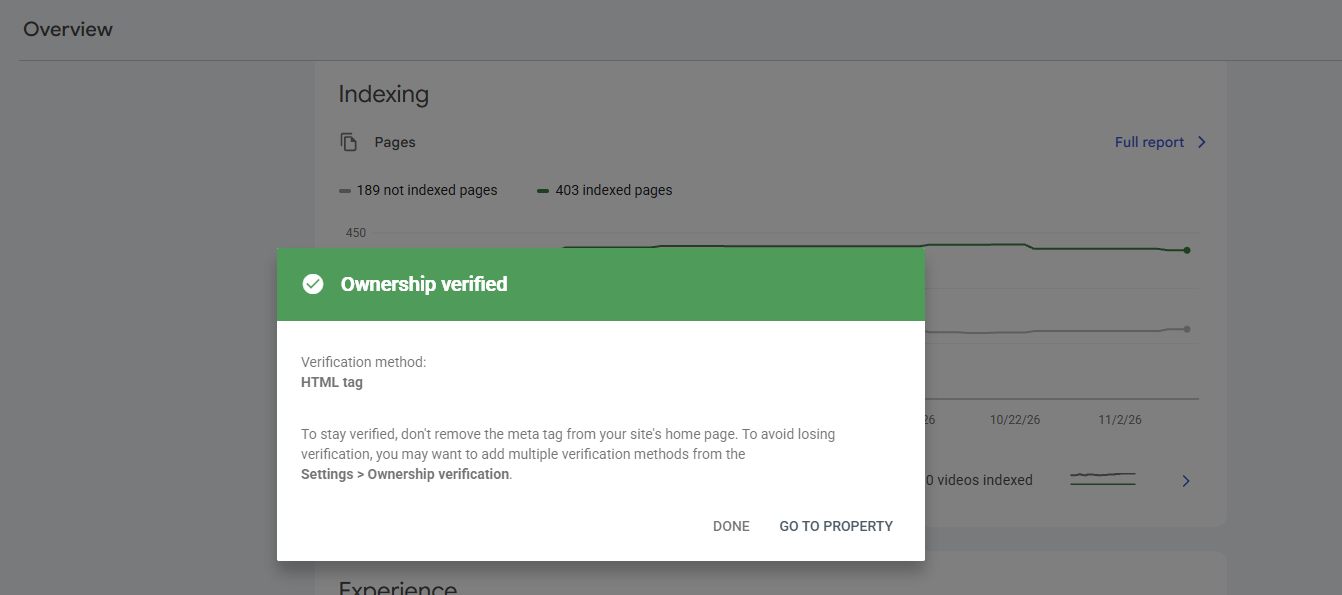
Với tài sản Miền, hãy nhập tên miền, bỏ phần https:// và mọi đường dẫn phía sau. Google sẽ hướng dẫn xác minh qua DNS, nơi người quản trị lưu các bản ghi cấu hình tên miền. Nếu Google cấp bản ghi TXT, hãy gửi nguyên giá trị cho người quản trị để họ thêm vào DNS. Sau đó quay lại Search Console và bấm Xác minh. Hướng dẫn xác minh quyền sở hữu của Google
💡 Mẹo: Nếu chọn Tiền tố URL để theo dõi cả phiên bản website khách đang dùng, hãy mở trang chủ và sao chép địa chỉ sau khi trang tải xong. Bạn sẽ lấy được đúng địa chỉ kể cả khi trang tự chuyển hướng sang bản có
wwwhoặc sanghttps.
Gửi sơ đồ trang web qua báo cáo Sơ đồ trang web
☐ Lấy địa chỉ sitemap XML từ nền tảng quản trị website hoặc tiện ích SEO đang dùng. Mở địa chỉ đó trong trình duyệt để kiểm tra tệp có truy cập được.
☐ Chọn đúng tài sản, mở Sơ đồ trang web, điền địa chỉ theo ô nhập và bấm Gửi.
☐ Xem trạng thái xử lý. Thành công cho biết Google đã đọc được tệp. Nếu có lỗi, hãy mở chi tiết để biết nên sửa địa chỉ, quyền truy cập hay nội dung tệp.
Hướng dẫn dùng báo cáo Sơ đồ trang web
Dùng Kiểm tra URL cho trang dịch vụ mới
☐ Dán địa chỉ đầy đủ của trang vệ sinh định kỳ vào thanh Kiểm tra URL ở đầu Search Console.
☐ Đọc trạng thái trong chỉ mục. Nếu trang chưa có trên Google, mở phần chi tiết để xem lý do Google ghi nhận.
☐ Chạy kiểm tra phiên bản đang hoạt động nếu vừa sửa trang hoặc muốn xem Google có thể đọc bản hiện tại hay không.
☐ Nếu trang bị chặn lập chỉ mục ngoài ý muốn, sửa và kiểm tra lại trước khi chọn Yêu cầu lập chỉ mục.
Ví dụ, người làm web có thể đã bật noindex, chỉ dẫn yêu cầu Google giữ trang ngoài kết quả tìm kiếm, khi trang vệ sinh định kỳ còn đang soạn. Nếu chỉ dẫn vẫn còn sau khi xuất bản, hãy nhờ họ gỡ trên trang chính thức rồi chạy lại phép kiểm tra. Hướng dẫn sử dụng công cụ Kiểm tra URL
Vì sao Google Search Console quan trọng và dùng khi nào?
Cách sử dụng Google Search Console dễ nhất là bắt đầu từ câu hỏi bạn muốn trả lời. Dùng bảng dưới đây để chọn báo cáo trước khi sửa trang.
Tình huống | Báo cáo cần mở | Việc cần làm |
|---|---|---|
Vừa đăng một trang dịch vụ | Kiểm tra URL | Xem Google ghi nhận địa chỉ đó ra sao |
Nhiều trang chưa được lập chỉ mục | Lập chỉ mục trang | Xem nhóm lý do và chọn trang cần ưu tiên |
Có lượt hiển thị nhưng ít lượt nhấp | Hiệu suất | Lọc theo trang rồi xem truy vấn, CTR và vị trí |
Lượt nhấp giảm sau khi sửa web | Hiệu suất và Kiểm tra URL | Tìm các trang giảm rõ nhất rồi kiểm tra từng địa chỉ |
Vừa đăng trang dịch vụ hoặc nhiều URL cùng gặp vấn đề
Với một trang mới, dùng Kiểm tra URL để xem tình trạng của đúng địa chỉ đó. Nếu nhiều trang dịch vụ cùng gặp vấn đề, mở Lập chỉ mục trang. Báo cáo gom các trang theo lý do, nhờ đó bạn có thể phát hiện nhiều trang bị ảnh hưởng bởi cùng một thiết lập. Hãy ưu tiên trang vệ sinh định kỳ và các trang đang nhận khách, vì những địa chỉ chủ động chuyển hướng thường không cần xuất hiện riêng.
Trang có lượt hiển thị nhưng ít lượt nhấp
Trong Hiệu suất, mở báo cáo kết quả tìm kiếm, thêm bộ lọc Trang theo đúng URL dịch vụ rồi chọn thẻ Truy vấn. Bốn chỉ số giúp bạn đọc từng dòng:
Lượt hiển thị cho biết kết quả của bạn được ghi nhận xuất hiện bao nhiêu lần.
Lượt nhấp cho biết người dùng đã nhấp từ kết quả Google sang website bao nhiêu lần.
CTR là tỷ lệ nhấp, tính bằng lượt nhấp chia cho lượt hiển thị.
Vị trí trung bình cho biết kết quả cao nhất của bạn thường nằm ở đâu. Khi lọc theo một URL, Google tính trung bình vị trí cao nhất của URL đó qua các lượt hiển thị.
Với truy vấn “vệ sinh văn phòng ngoài giờ Đà Nẵng”, hãy xem vị trí trước khi sửa tiêu đề. Nếu trang thường xuất hiện ở vị trí cao và công ty có nhận ca tối, hãy kiểm tra xem tiêu đề đã nói rõ lợi thế này chưa. Nếu vị trí còn thấp, hãy đọc lại trang để xem khách đã có đủ thông tin về ca làm, bàn giao và cách xin báo giá chưa.
Bạn có thể tự cập nhật một trang khi đã có thông tin từ đội vận hành. Nếu nhiều trang cùng thiếu thông tin và đội nội bộ chưa có người biên tập, có thể cân nhắc thuê viết bài chuẩn SEO.
Lượt nhấp giảm sau khi sửa website
So sánh hai khoảng có cùng số ngày và cùng thứ trong tuần. Chẳng hạn, dùng hai tuần trọn vẹn và tránh lấy ngày mới nhất nếu báo cáo vẫn đang cập nhật. Sau đó, xem mức giảm tập trung ở trang hay truy vấn nào và đối chiếu với ngày chỉnh sửa.
Nếu lượt nhấp giảm sau khi bạn đổi đường dẫn trang dịch vụ, hãy kiểm tra địa chỉ cũ có dẫn đến đúng địa chỉ mới hay chưa. Dùng Kiểm tra URL để xem Google đang ghi nhận bản nào. Nếu lỗi lặp lại sau các đợt cập nhật và đội nội bộ thiếu người phụ trách kỹ thuật, bạn có thể cân nhắc dịch vụ chăm sóc website.
Google Search Console khác Google Analytics 4 thế nào?
Tiêu chí | Google Search Console | Google Analytics 4 |
|---|---|---|
Câu hỏi chính | Khách tìm thấy website trên Google ra sao? | Khách làm gì sau khi vào website? |
Dữ liệu chính | Truy vấn, lượt hiển thị, lượt nhấp, tình trạng lập chỉ mục | Đợt truy cập, nguồn truy cập, hành động được đo |
Với mục tiêu báo giá | Tìm cụm từ đưa khách đến trang dịch vụ | Đo lượt gửi biểu mẫu thành công từ tìm kiếm tự nhiên |
Search Console cho biết khách tìm thấy website ra sao
Dùng Search Console để xem trang vệ sinh định kỳ nhận lượt nhấp từ những cụm từ nào trong kết quả tìm kiếm tự nhiên, tức kết quả không phải quảng cáo. Chẳng hạn, bạn có thể xem khách thường tìm theo địa điểm hay gõ cụ thể nhu cầu vệ sinh ngoài giờ.
GA4 cho biết khách làm gì sau khi vào website
Trong GA4, phiên là một đợt truy cập. Một người có thể nhấp vào hai kết quả Google trong lúc phiên trước vẫn đang diễn ra. Khi đó, Search Console có thể ghi hai lượt nhấp, còn GA4 vẫn ghi một phiên.
Để đo báo giá, thiết lập GA4 ghi sự kiện generate_lead khi biểu mẫu được gửi thành công và đánh dấu đó là sự kiện chính, tức hành động bạn muốn theo dõi. Hãy gửi thử một biểu mẫu hợp lệ rồi kiểm tra báo cáo Thời gian thực. Sau đó thử gửi biểu mẫu còn thiếu thông tin để chắc rằng lần gửi lỗi không được tính. Khi xem báo cáo Thu nạp lưu lượng truy cập, chọn nguồn/phương tiện của phiên là google / organic để xem dữ liệu từ tìm kiếm tự nhiên trên Google. Hướng dẫn thiết lập sự kiện chính trong GA4
Hiểu lầm thường gặp về Google Search Console
Cài Search Console sẽ giúp website lên hạng
Search Console cung cấp dữ liệu để bạn chọn việc cần cải thiện. Chẳng hạn, báo cáo có thể cho thấy khách hay tìm dịch vụ ngoài giờ. Quyết định tiếp theo là bổ sung thông tin hữu ích cho họ, như ca làm và cách bàn giao văn phòng, nếu công ty thực sự cung cấp dịch vụ đó.
Gửi sitemap hoặc yêu cầu lập chỉ mục là trang sẽ xuất hiện ngay
Sitemap giúp Google phát hiện các địa chỉ trang. Yêu cầu lập chỉ mục đề nghị Google xem xét một địa chỉ cụ thể. Google quyết định khi nào xử lý và có lập chỉ mục hay không. Bạn có thể quay lại Kiểm tra URL để theo dõi.
Kiểm tra phiên bản đang hoạt động thành công nghĩa là trang đã lên Google
Sau khi bạn gỡ chỉ dẫn chặn trang vệ sinh định kỳ, phép kiểm tra trực tiếp có thể báo rằng Google đã truy cập được bản đang chạy. Muốn biết địa chỉ đã có trong kho dữ liệu tìm kiếm chưa, hãy xem trạng thái trong chỉ mục. Muốn biết trang đã có lượt hiển thị nào được ghi nhận chưa, lọc theo trang trong Hiệu suất. Hướng dẫn đọc kết quả Kiểm tra URL
Vị trí trung bình là thứ hạng cố định
Cùng một trang có thể xuất hiện ở vị trí khác nhau theo truy vấn, thiết bị và thời điểm. Khi đánh giá thay đổi, hãy dùng cùng bộ lọc trang, truy vấn và thiết bị cho cả hai khoảng ngày. Một lần tự tìm trên điện thoại chỉ cho bạn thấy kết quả ở thời điểm đó. Cách Google tính vị trí trong Search Console
Câu hỏi thường gặp
Không có quyền chỉnh DNS thì có thể xác minh website bằng cách nào?
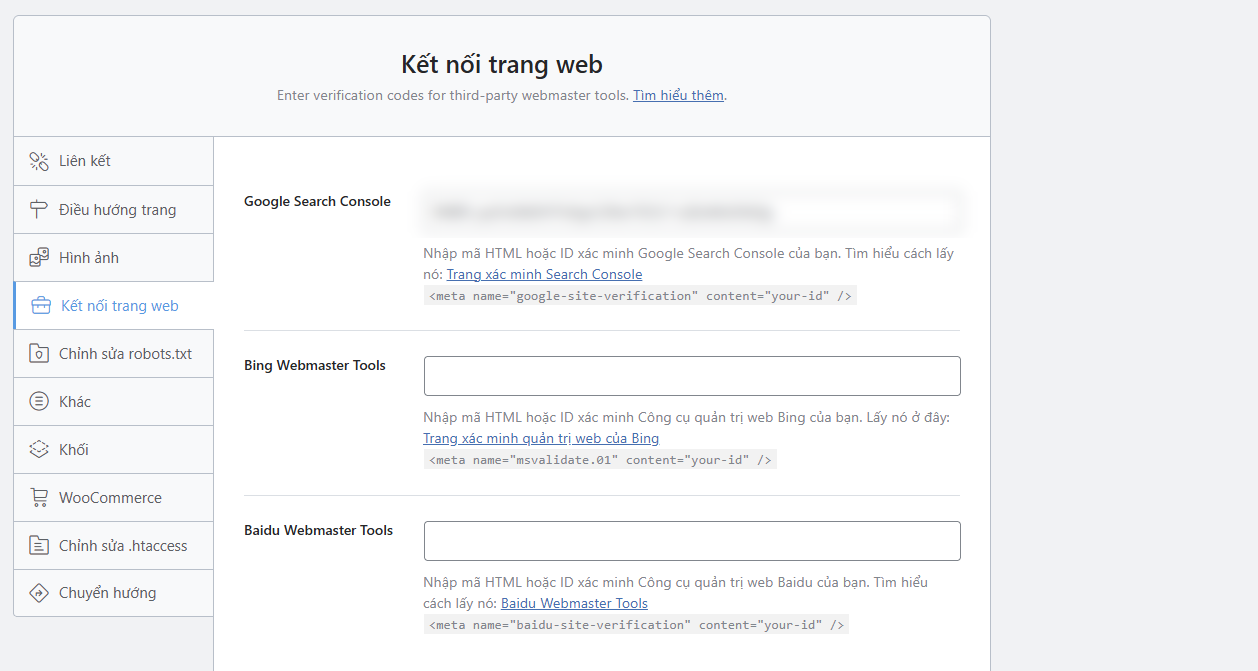
Bạn có thể chọn tài sản Tiền tố URL. Nếu có quyền sửa phần đầu trang chủ, hãy thêm thẻ HTML do Google cấp. Nếu được tải tệp lên máy chủ, hãy dùng phương thức xác minh bằng tệp HTML và đặt tệp đúng địa chỉ Google yêu cầu. Các phương thức xác minh của Google
Website vừa xác minh xong mà báo cáo Hiệu suất chưa có dữ liệu thì nên kiểm tra gì trước?
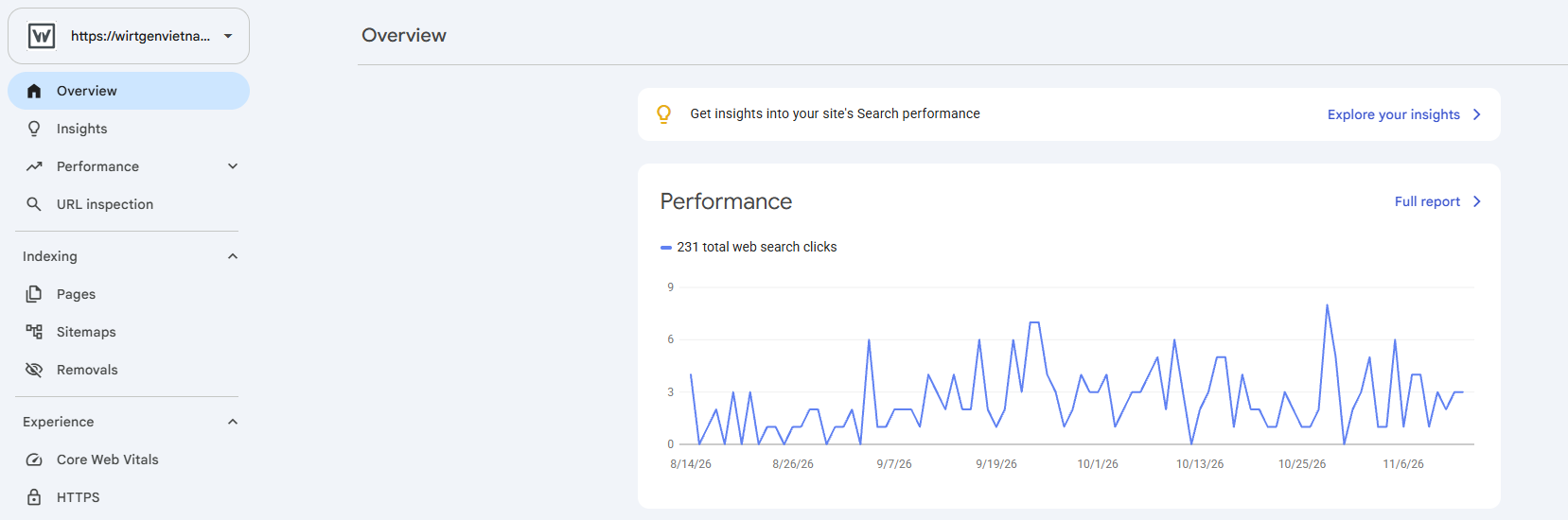
Mở đúng tài sản, chọn khoảng ngày phù hợp và bỏ các bộ lọc đang bật. Sau đó, kiểm tra địa chỉ trang dịch vụ chính bằng Kiểm tra URL. Nếu trang đã được lập chỉ mục, hãy xem ngày cập nhật của báo cáo, vì dữ liệu mới có thể đang được xử lý hoặc trang chưa có lượt hiển thị trong khoảng đã chọn.
Vì sao tổng lượt nhấp trên biểu đồ có thể cao hơn tổng lượt nhấp cộng từ các truy vấn trong bảng?
Google ẩn một số truy vấn để bảo vệ quyền riêng tư. Khi bạn chưa lọc theo truy vấn, lượt nhấp từ các cụm từ bị ẩn vẫn có thể nằm trong tổng trên biểu đồ. Bảng cũng có giới hạn số dòng, vì vậy hãy dùng số tổng trên biểu đồ khi cần báo cáo lượt nhấp trong phạm vi đã chọn. Giải thích của Google về bộ lọc và giới hạn dữ liệu
Nhân viên marketing cần quyền nào để xem báo cáo Search Console của công ty?
Nếu bạn chỉ cần xem báo cáo Hiệu suất, quyền Người dùng bị hạn chế là đủ. Nếu còn cần gửi sitemap hoặc yêu cầu lập chỉ mục, hãy đề nghị quyền Người dùng đầy đủ. Chủ sở hữu có thể thêm tài khoản của bạn trong Cài đặt → Người dùng và quyền. Bảng phân quyền Search Console
Kết luận
Hãy mở đúng tài sản trong Google Search Console rồi kiểm tra một trang dịch vụ mà bạn muốn dùng để nhận báo giá. Khi báo cáo Hiệu suất có dữ liệu, lọc theo địa chỉ trang và xem truy vấn nào đang đưa khách vào website. Nếu cần lập kế hoạch cho nhiều trang, từ xử lý lập chỉ mục đến cải thiện nội dung và đo yêu cầu báo giá, bạn có thể cân nhắc dịch vụ SEO tổng thể.