


Bài hướng dẫn thiết lập Google Analytic này giúp bạn tự tạo tài khoản Google Analytics 4 (GA4), gắn mã lên web và kiểm tra dữ liệu chạy thật trong khoảng 15 phút. Làm xong, bạn sẽ biết mỗi ngày có bao nhiêu người ghé thăm, họ đến từ nguồn nào và xem trang nào nhiều nhất mà không cần biết lập trình.
Tóm tắt:
Mọi tài khoản tạo mới hiện nay đều chạy trên phiên bản Google Analytics 4 (GA4) miễn phí của Google.
Bạn chỉ cần lấy đúng một mã đo lường dạng
G-XXXXXXXXXXvà gắn vào website bằng một cách duy nhất để tránh đếm trùng số liệu.Website WordPress nên cài qua plugin Site Kit by Google để thao tác nhanh mà không đụng vào mã nguồn.
Sau khi gắn mã, hãy mở báo cáo Thời gian thực trên máy tính và tự vào web bằng điện thoại để xác nhận hệ thống đã ghi nhận lượt xem.
Cần chuẩn bị gì trước khi thiết lập Google Analytic?

Trước khi bấm nút tạo tài khoản, bạn hãy chuẩn bị sẵn bốn thứ cơ bản dưới đây để quá trình cài đặt diễn ra liền mạch:
Một tài khoản Gmail quản trị lâu dài: Bạn nên dùng email chung của doanh nghiệp thay vì email cá nhân của nhân viên. Nhờ đó, sau này khi thay đổi nhân sự, bạn vẫn giữ toàn quyền kiểm soát dữ liệu website.
Địa chỉ website đang hoạt động bình thường: Website đã có tên miền riêng (dạng
https://tenmiencuaban.com) và mở được trên trình duyệt.Quyền đăng nhập trang quản trị website: Bạn cần tài khoản Admin của WordPress, Haravan, Sapo, Shopify hoặc quyền chỉnh sửa phần đầu trang (Header) để dán mã theo dõi ở bước 4.
Một chiếc điện thoại hoặc trình duyệt ẩn danh: Bạn sẽ dùng thiết bị này để tự ghé thăm website ở bước cuối, giúp kiểm tra ngay xem con số có nhảy lên hay không.
Nếu bạn thuê đơn vị khác thiết kế web và chưa có tài khoản quản trị, hãy nhắn họ cấp quyền Admin trước. Trường hợp không muốn tự thao tác trên web, bạn vẫn có thể tự làm từ bước 1 đến bước 3 để lấy mã đo lường, rồi gửi đoạn mã đó cho kỹ thuật viên gắn giúp.
Hướng dẫn thiết lập Google Analytic (GA4) từng bước
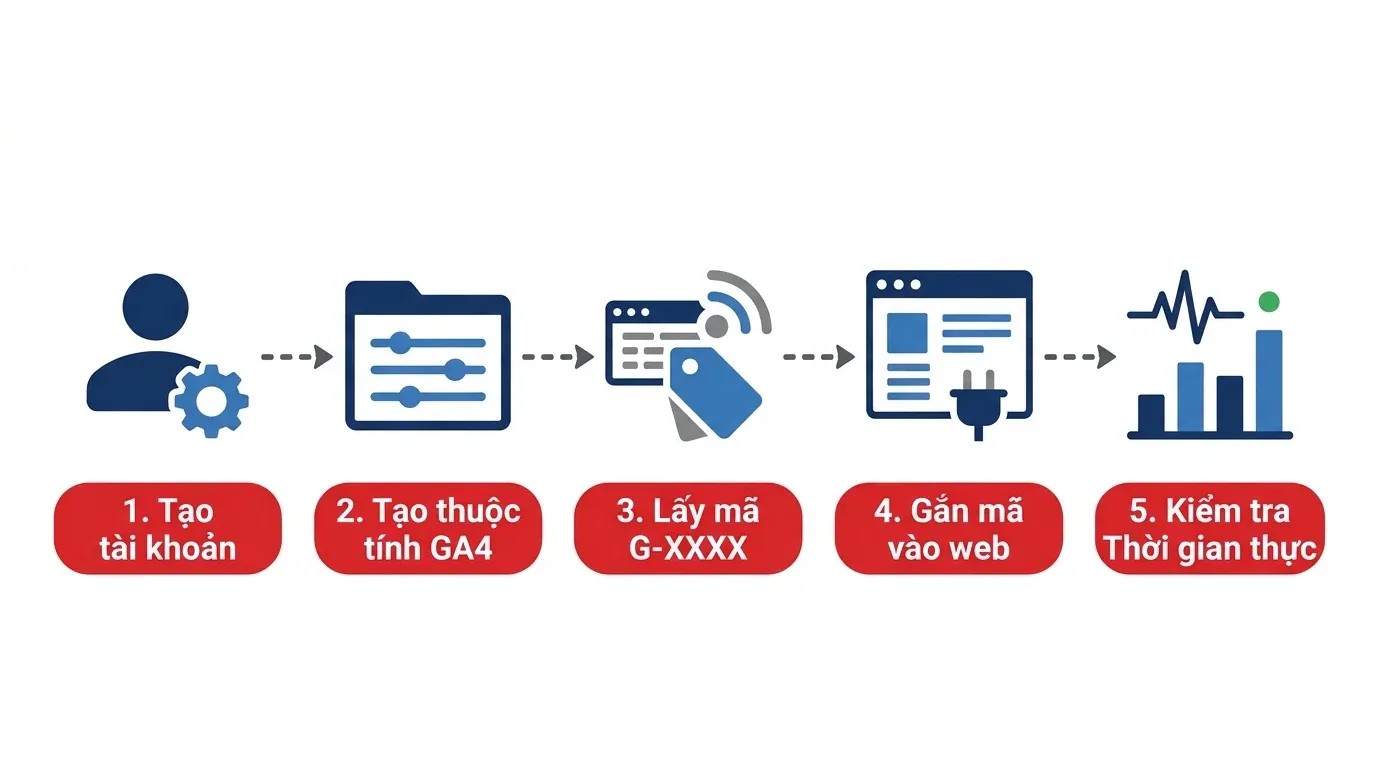
Toàn bộ quá trình cài đặt gồm 5 bước nối tiếp nhau, từ lúc mở tài khoản đến khi thấy lượt truy cập đầu tiên hiện lên màn hình. Bạn chỉ cần mở máy tính và làm lần lượt theo từng thao tác bên dưới.
Bước 1: Tạo tài khoản Google Analytics mới
Trước hết, bạn truy cập trang chủ Google Analytics tại địa chỉ analytics.google.com và đăng nhập bằng tài khoản Gmail đã chuẩn bị. Nếu đây là lần đầu sử dụng, màn hình sẽ hiện nút màu xanh Bắt đầu đo lường (Start measuring) ở chính giữa để bạn bấm vào. Trường hợp Gmail đó từng có tài khoản Analytics trước đây, bạn bấm biểu tượng bánh răng Quản trị (Admin) ở góc dưới bên trái rồi chọn Tạo > Tài khoản.
Ở màn hình này, bạn sẽ đặt tên cho Tài khoản (Account). Hãy hình dung Tài khoản giống như thư mục gốc của cả công ty, bên trong có thể chứa một hoặc nhiều website khác nhau. Tại ô Tên tài khoản, bạn điền tên thương hiệu dễ nhớ, ví dụ "Phòng khám thú y Minh An".
Kéo xuống dưới, bạn sẽ thấy 4 ô tick về chia sẻ dữ liệu với Google. Bạn cứ giữ nguyên mặc định rồi bấm Tiếp theo (Next). Kết quả đúng ở bước này là màn hình chuyển sang phần khai báo Thuộc tính (Property).
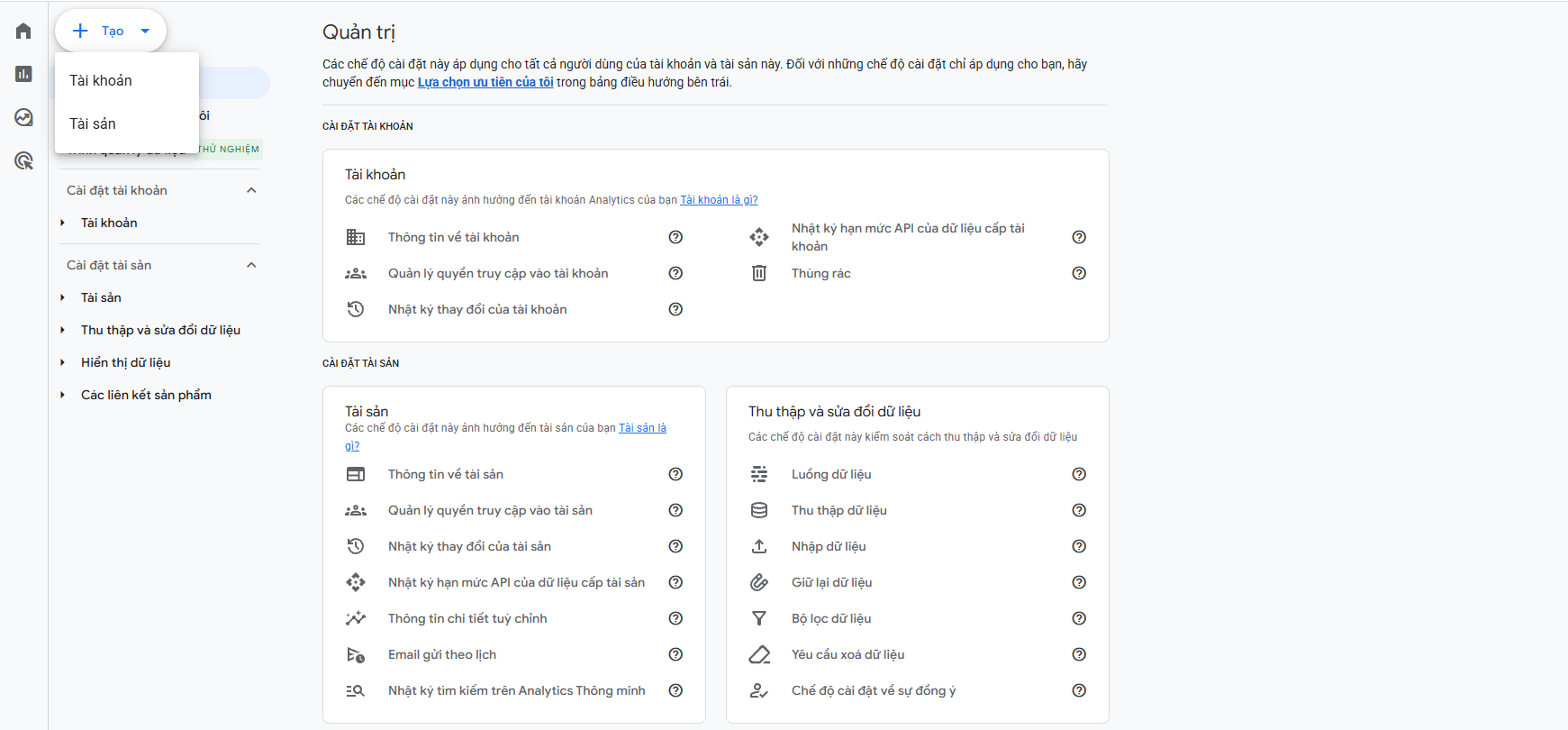
Bước 2: Khai báo thuộc tính (Property) cho website
Nếu Tài khoản là thư mục của cả công ty, thì Thuộc tính (Property) chính là cuốn sổ ghi chép riêng cho từng website. Tại ô Tên thuộc tính, bạn đặt tên gắn với website đang cài, chẳng hạn "Website Phòng khám thú y Minh An".
Ngay bên dưới là hai thiết lập rất dễ chọn nhầm nếu làm vội:
Múi giờ báo cáo (Reporting time zone): Chọn Việt Nam (GMT+07:00) để hệ thống chốt ngày mới theo giờ Việt Nam, tránh lệch số liệu giữa hôm nay và hôm qua.
Đơn vị tiền tệ (Currency): Chọn Đồng Việt Nam (VND) để sau này khi theo dõi doanh thu hoặc chi phí quảng cáo, các con số đều hiển thị bằng tiền Việt cho dễ đọc.
Bấm Tiếp theo, Google sẽ hỏi ngành nghề và quy mô doanh nghiệp của bạn. Bạn chọn phương án gần đúng nhất, rồi sang màn hình Chọn mục tiêu kinh doanh để tick vào mục tiêu phù hợp như Tạo khách hàng tiềm năng (Generate leads) hoặc Thúc đẩy doanh số bán hàng trực tuyến (Drive online sales).
Cuối cùng, bấm Tạo (Create). Khi bảng điều khoản dịch vụ bật lên, bạn đổi quốc gia sang Việt Nam, tick đồng ý cả hai ô rồi bấm Tôi chấp nhận (I Accept). Lúc này, bạn đã có tài khoản và thuộc tính GA4 sẵn sàng để kết nối với web.
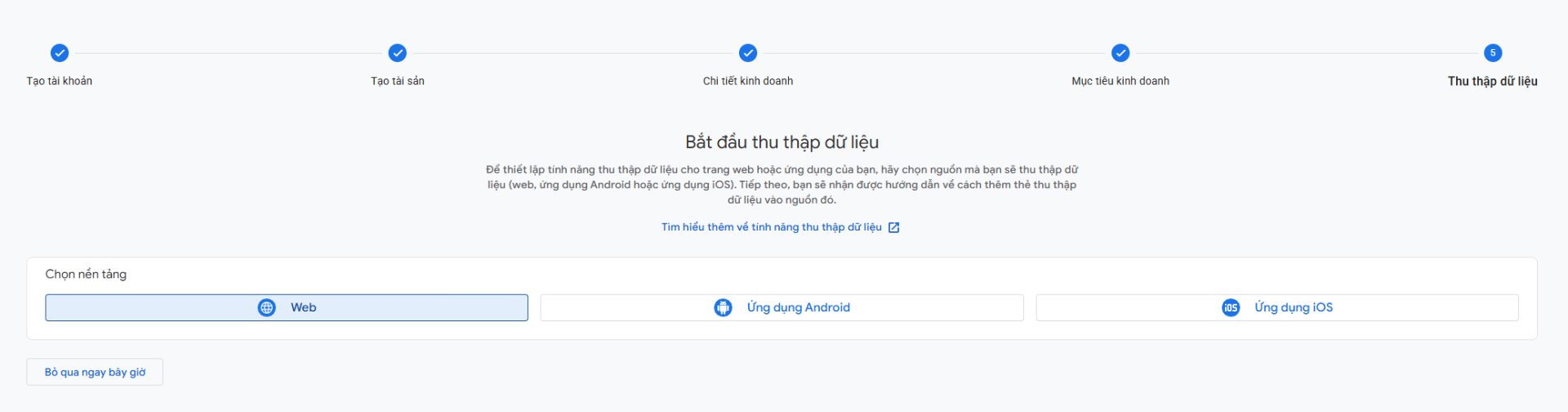
Bước 3: Tạo luồng dữ liệu Web để lấy mã đo lường
Ngay sau khi đồng ý điều khoản, Google sẽ đưa bạn đến màn hình Bắt đầu thu thập dữ liệu (Start collecting data) với ba lựa chọn: Web, Ứng dụng Android và Ứng dụng iOS. Vì bạn đang cài cho website, hãy bấm chọn Web.
Một khung thiết lập hiện ra yêu cầu hai thông tin cơ bản:
URL trang web: Chọn
https://ở ô đầu tiên, sau đó gõ tên miền của bạn không kèm phầnhttps://phía trước (ví dụphongkhamthuyminhan.com).Tên luồng (Stream name): Đặt tên ngắn gọn để nhận biết, ví dụ "Website chính".
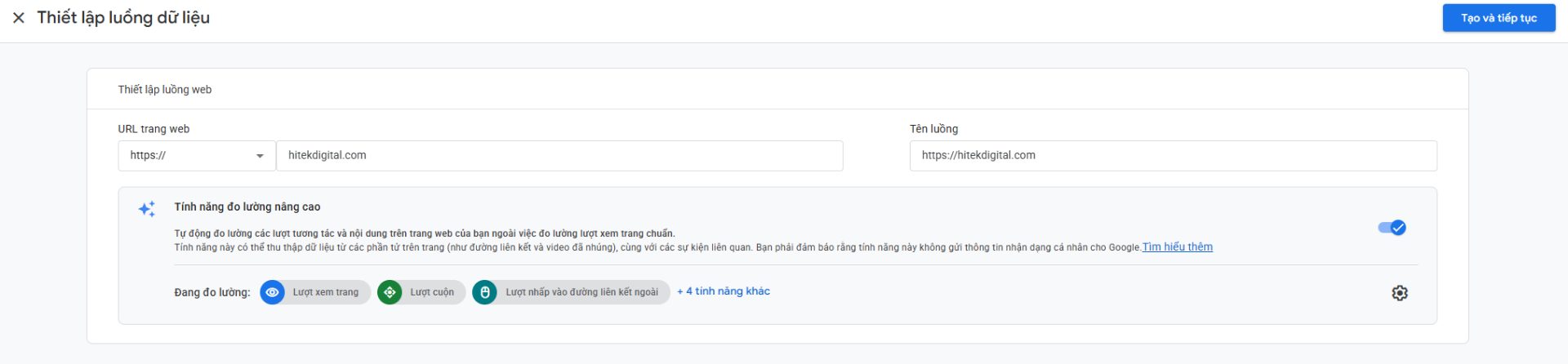
Phía dưới có mục Đo lường nâng cao (Enhanced measurement) đang bật sẵn nút gạt màu xanh. Bạn hãy giữ nguyên trạng thái bật này. Nhờ nó, Google tự động ghi nhận thêm các hành động quan trọng như khách cuộn xuống cuối trang, bấm vào link ra ngoài hay gõ tìm kiếm ngay trên web.
Bấm Tạo và tiếp tục (Create & continue). Màn hình Chi tiết luồng web sẽ mở ra kèm một chuỗi ký tự bắt đầu bằng G- (ví dụ G-A1B2C3D4E5) ở mục Mã đo lường (Measurement ID). Đây là mã định danh chuẩn của GA4 (thay thế hoàn toàn cho mã UA- cũ trước đây), giúp website biết phải gửi số liệu về đúng tài khoản của bạn.
💡 Mẹo: Bạn hãy sao chép sẵn mã
G-XXXXXXXXXXra một file ghi chú tạm hoặc giữ nguyên tab trình duyệt này để dán vào website ở bước tiếp theo cho nhanh.
Bước 4: Gắn mã đo lường vào website
Tạo xong tài khoản nhưng chưa gắn mã lên web thì Google vẫn chưa nhìn thấy ai đang ghé thăm trang của bạn. Hiện có ba cách gắn mã phổ biến nhất, tùy vào nền tảng website bạn đang dùng:
Cách gắn mã | Phù hợp với ai | Độ khó | Thời gian làm |
|---|---|---|---|
Dùng plugin Site Kit by Google | Website làm bằng WordPress, người mới | Rất dễ, không đụng mã nguồn | Khoảng 3 phút |
Dùng Google Tag Manager (GTM) | Website chạy quảng cáo, cần quản lý nhiều mã theo dõi | Trung bình | Khoảng 10 phút |
Dán trực tiếp mã vào thẻ | Website tự code hoặc nền tảng có sẵn ô chèn mã Header | Dễ đến trung bình | Khoảng 5 phút |
Dưới đây là thao tác chi tiết cho từng phương án để bạn chọn cách phù hợp nhất:
Cách 1: Gắn bằng plugin Site Kit (khuyên dùng cho WordPress)
Đăng nhập trang quản trị WordPress, vào menu Plugin rồi chọn Cài mới (Add New).
Gõ
Site Kit by Googlevào ô tìm kiếm, bấm Cài đặt (Install Now) rồi bấm Kích hoạt (Activate).Mở Site Kit, bấm Sign in with Google và đăng nhập đúng tài khoản Gmail bạn vừa dùng tạo GA4 ở Bước 1.
Bấm cấp quyền theo hướng dẫn trên màn hình; đến phần kết nối Analytics, plugin sẽ tự nhận đúng Tài khoản và Thuộc tính bạn vừa tạo. Bấm Cấu hình Analytics là xong.
Cách 2: Dán trực tiếp thẻ Google vào thẻ <head> của website
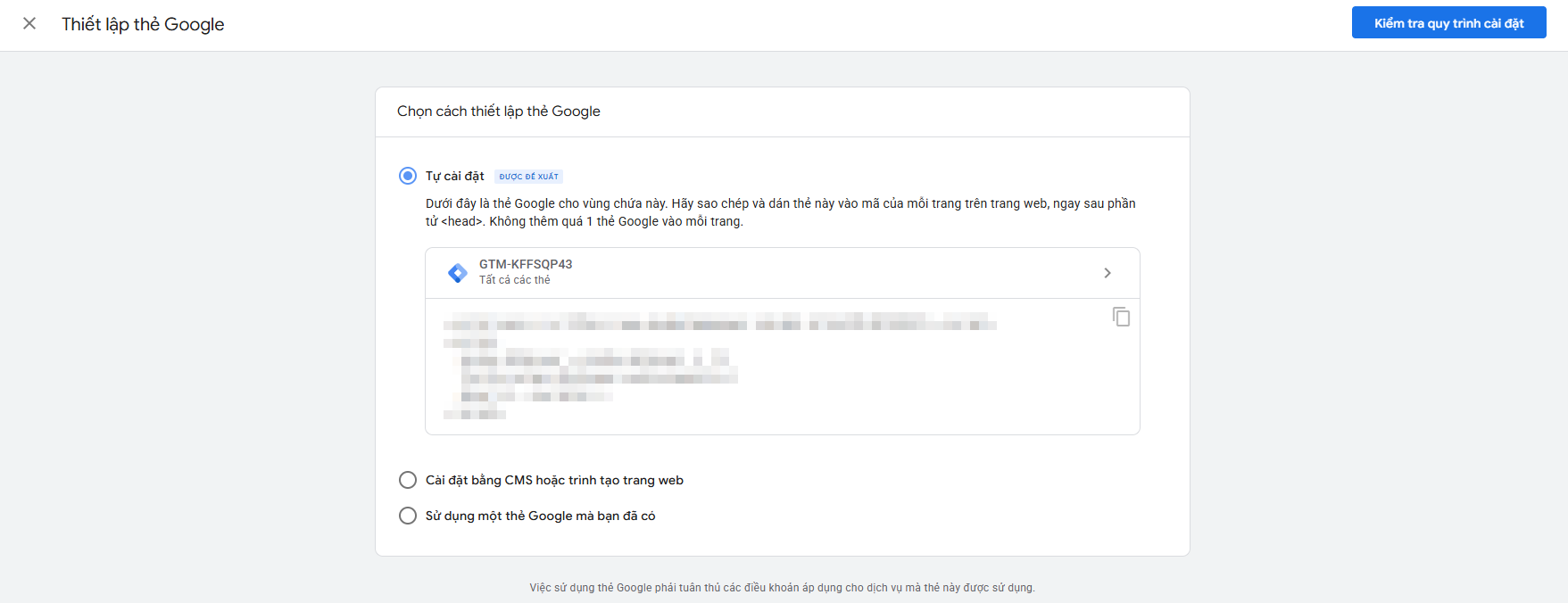
Quay lại màn hình Chi tiết luồng web ở Bước 3, bấm Xem hướng dẫn về thẻ (View tag instructions) rồi chọn tab Cài đặt thủ công (Install manually).
Sao chép đoạn mã ngắn (gọi là thẻ Google hay
gtag.js) mà Google hiển thị sẵn.Mở trang quản trị website của bạn. Nếu dùng nền tảng bán hàng như Haravan, Sapo, Shopify hay trình dựng trang như Ladipage, bạn tìm mục tích hợp Google Analytics để dán thẳng mã
G-XXXXXXXXXXhoặc dán đoạn mã vào ô Mã gắn thẻ Header. Nếu là web tự code, bạn dán đoạn mã vào ngay dưới thẻ mở<head>của toàn bộ trang rồi lưu lại.
Cách 3: Gắn thông qua Google Tag Manager (GTM)
Mở tài khoản Google Tag Manager đã kết nối sẵn với website, vào mục Thẻ (Tags) và bấm Mới (New).
Chọn loại thẻ là Google Analytics, sau đó chọn Thẻ Google (Google Tag) và dán mã
G-XXXXXXXXXXvào ô ID thẻ.Ở mục Trình kích hoạt (Triggering), chọn Initialization - All Pages (hoặc All Pages) để mã chạy trên mọi trang web.
Bấm Lưu, sau đó nhớ bấm nút Gửi (Submit) và Xuất bản (Publish) ở góc trên bên phải để thay đổi có hiệu lực.
⚠️ Cảnh báo: Bạn chỉ chọn duy nhất một cách để gắn mã. Nếu đã dùng Site Kit hoặc GTM thì tuyệt đối không dán thêm đoạn mã thủ công vào thẻ
<head>, vì gắn hai nơi sẽ khiến mỗi lượt khách vào web bị đếm thành hai lần.
Nếu website của bạn được lập trình riêng với cấu trúc phức tạp, bạn nên gửi đoạn mã ở Bước 3 cho bộ phận kỹ thuật xử lý để tránh sửa nhầm mã nguồn. Trong trường hợp doanh nghiệp không có nhân sự kỹ thuật trực tiếp, bạn có thể cân nhắc dùng dịch vụ chăm sóc website để được hỗ trợ cài đặt chuẩn, sao lưu định kỳ và bảo trì an toàn.
Bước 5: Kiểm tra dữ liệu chạy thật trong báo cáo Thời gian thực
Gắn mã xong, bạn cần tự kiểm chứng ngay xem dữ liệu đã chảy về tài khoản chưa thay vì ngồi chờ đến hôm sau.
Quay lại giao diện Google Analytics, nhìn sang thanh menu bên trái, bấm vào mục Báo cáo (Reports) rồi chọn Thời gian thực (Realtime).
Cầm điện thoại của bạn lên (tắt Wi-Fi, dùng 4G càng tốt) hoặc mở cửa sổ ẩn danh trên máy tính. Sau đó, bạn truy cập vào website của mình và bấm xem khoảng 2–3 trang bất kỳ, ví dụ trang chủ và trang bảng giá khám bệnh của phòng khám thú y.
Đợi khoảng 30 giây đến 1 phút rồi nhìn lại màn hình Thời gian thực trên máy tính.
Kết quả đúng là ô Số người dùng trong 30 phút qua (Users in last 30 minutes) nhảy từ số 0 lên ít nhất số 1. Đồng thời, bảng Số lượt xem theo tiêu đề trang sẽ hiện đúng tên các trang bạn vừa bấm mở. Thấy cả hai dấu hiệu này nghĩa là bạn đã cài đặt thành công.
Nên chỉnh thêm 3 cài đặt nhỏ nào ngay sau khi cài xong?
Ngay khi thấy dữ liệu chạy ổn định, bạn nên bấm vào biểu tượng bánh răng Quản trị (Admin) ở góc dưới bên trái để chỉnh nhanh ba mục sau. Việc này chỉ tốn thêm khoảng 3 phút nhưng giúp dữ liệu sạch và dùng được lâu dài hơn nhiều.
Kéo dài thời gian lưu dữ liệu chi tiết lên 14 tháng: Mặc định, GA4 chỉ lưu dữ liệu chi tiết trong mục Khám phá (Explore) đúng 2 tháng. Bạn vào Quản trị > Thu thập và sửa đổi dữ liệu > Lưu giữ dữ liệu (Data retention), đổi mục "Lưu giữ dữ liệu sự kiện" từ 2 tháng sang 14 tháng rồi bấm Lưu. Nhờ vậy, năm sau bạn vẫn có thể đối chiếu số liệu chi tiết cùng kỳ năm ngoái.
Loại trừ lượt truy cập từ nội bộ công ty: Khi bạn và nhân viên mở web mỗi ngày để đăng bài hay kiểm tra giá, GA4 sẽ đếm nhầm đó là khách hàng. Bạn vào Luồng dữ liệu > Định cấu hình chế độ cài đặt thẻ > Hiển thị thêm > Xác định lưu lượng truy cập nội bộ để khai báo địa chỉ mạng internet cố định (IP) của văn phòng. Sau đó, vào Bộ lọc dữ liệu (Data filters) để chuyển bộ lọc Internal Traffic từ trạng thái Thử nghiệm sang Đang hoạt động (Active) thì hệ thống mới chính thức lọc bỏ.
Liên kết với Google Search Console: Trong mục Quản trị > Liên kết sản phẩm (Product links), bạn chọn Đường liên kết tới Search Console và nối với tài khoản Search Console của web. Kết nối này giúp bạn thấy rõ khách hàng đã gõ từ khóa nào trên Google trước khi bấm vào trang của mình ngay trong GA4.
Nếu website của bạn đang chạy quảng cáo tìm kiếm để kéo khách hàng, hãy liên kết luôn tài khoản quảng cáo trong mục Liên kết sản phẩm này để đo hiệu quả từng chiến dịch. Khi cần tối ưu chi phí quảng cáo dựa trên hành vi khách hàng thực tế trên web, bạn có thể tham khảo thêm dịch vụ Google Ads để đồng bộ dữ liệu đo lường và chuyển đổi.
Lỗi thường gặp khi cài Google Analytics và cách xử lý
Dù các bước khá rõ ràng, người mới vẫn hay gặp vài trục trặc nhỏ lúc kiểm tra. Bạn hãy đối chiếu bảng dưới đây để tìm nguyên nhân và xử lý ngay:
Dấu hiệu lỗi | Nguyên nhân phổ biến | Cách xử lý |
|---|---|---|
Báo cáo Thời gian thực vẫn hiện 0 sau 5 phút | Chưa xóa bộ nhớ đệm (cache) của web, gắn nhầm mã hoặc trình duyệt đang bật chặn quảng cáo | Xóa cache website (WP Rocket, LiteSpeed...), tắt tiện ích chặn quảng cáo rồi mở web bằng điện thoại dùng 4G để thử lại |
Thời gian thực có số, nhưng báo cáo Tổng quan vẫn trống | GA4 cần từ 24 đến 48 giờ để tổng hợp và đẩy dữ liệu sang các bảng báo cáo tiêu chuẩn | Không cần sửa gì, bạn chỉ cần đợi sang ngày hôm sau quay lại kiểm tra |
Số lượt xem trang tăng gấp đôi bất thường | Gắn mã đo lường ở hai nơi cùng lúc (ví dụ vừa cài plugin vừa dán mã vào Header hoặc GTM) | Kiểm tra lại plugin, file Header và GTM; giữ lại duy nhất một cách gắn mã và xóa các bản thừa |
Có lượt truy cập nhưng không hiện tên trang con | Website chuyển trang nhưng trình duyệt không tải lại toàn bộ đường dẫn, hoặc chưa bật Đo lường nâng cao | Vào Luồng dữ liệu Web, kiểm tra mục Đo lường nâng cao xem nút gạt màu xanh đã bật chưa |
📌 Lưu ý: Nếu bạn gắn mã qua Google Tag Manager mà báo cáo Thời gian thực vẫn bằng 0, lỗi hay gặp nhất là mới bấm Lưu (Save) chứ quên bấm Gửi > Xuất bản (Submit > Publish) ở góc trên bên phải GTM. Hãy kiểm tra lại nút này trước khi sửa mã.
Rà soát lại những việc bạn vừa làm
Trước khi đóng trang quản trị, bạn hãy lướt nhanh qua danh sách dưới đây để chắc chắn mọi thiết lập đều đã khớp:
Đã tạo Tài khoản và Thuộc tính GA4 với múi giờ Việt Nam (GMT+07:00) và đơn vị tiền tệ VND.
Đã lấy đúng mã đo lường dạng
G-XXXXXXXXXXtừ Luồng dữ liệu Web và giữ bật chế độ Đo lường nâng cao.Đã gắn mã vào website bằng duy nhất một phương pháp (Site Kit, GTM hoặc thẻ
<head>), không gắn trùng lặp.Đã tự truy cập website bằng thiết bị khác và thấy số người dùng nhảy lên trong báo cáo Thời gian thực.
Đã đổi thời gian lưu giữ dữ liệu sự kiện lên 14 tháng trong phần Quản trị.
Hoàn thành xong các bước trong bài hướng dẫn thiết lập Google Analytic này, website của bạn đã sẵn sàng ghi nhận dữ liệu khách truy cập mỗi ngày. Sau khoảng một tuần thu thập số liệu, bạn hãy vào mục Báo cáo > Thu nạp lưu lượng truy cập để xem khách đang đến từ Google tìm kiếm, mạng xã hội hay link giới thiệu. Từ đó, bạn sẽ biết nên tập trung nguồn lực vào kênh nào để kéo thêm khách hàng. Nếu muốn biến những con số đo lường này thành kế hoạch tăng lượng truy cập tự nhiên ổn định mà chưa có đội ngũ chuyên trách, bạn có thể tìm hiểu thêm dịch vụ SEO tổng thể để triển khai bài bản.
Câu hỏi thường gặp
Cài Google Analytics 4 có mất phí không?
Không, phiên bản Google Analytics 4 tiêu chuẩn hoàn toàn miễn phí cho mọi cá nhân và doanh nghiệp nhỏ đến vừa. Google chỉ thu phí ở bản nâng cấp Google Analytics 360 dành cho các tập đoàn rất lớn có lưu lượng truy cập khổng lồ mỗi tháng.
Cài mã Google Analytics có làm chậm website không?
Tác động đến tốc độ tải trang gần như không đáng kể vì thẻ Google tải song song ở nền, không bắt trình duyệt phải chờ tải xong mã mới hiện chữ và hình ảnh. Website chỉ bị chậm nếu bạn gắn trùng lặp quá nhiều đoạn mã theo dõi khác nhau mà không quản lý gọn gàng.
Tôi có thể theo dõi nhiều website trong cùng một tài khoản Google Analytics không?
Có, bạn hoàn toàn có thể quản lý nhiều website chung một Tài khoản (Account) bằng cách tạo thêm từng Thuộc tính (Property) riêng cho mỗi tên miền. Cách sắp xếp này giúp bạn chuyển qua lại giữa các website rất nhanh chỉ bằng một lần đăng nhập Gmail.
Dữ liệu cũ trước ngày cài đặt có xem lại được không?
Không, Google Analytics chỉ bắt đầu ghi nhận số liệu kể từ thời điểm mã đo lường được gắn thành công lên website. Công cụ này không thể truy ngược lại lượng người truy cập trong quá khứ, vì vậy bạn nên cài đặt càng sớm càng tốt ngay khi website vừa đi vào hoạt động.
Bao lâu sau khi cài thì tôi nên bắt đầu xem báo cáo để đánh giá hiệu quả?
Sau 24 đến 48 giờ, các bảng báo cáo tiêu chuẩn sẽ bắt đầu có số liệu đầu tiên. Tuy nhiên, để rút ra nhận định đáng tin cậy về trang nào hút khách hay kênh nào hiệu quả, bạn nên để hệ thống thu thập tối thiểu từ 2 đến 4 tuần liên tục.