


Cách xử lý lỗi 404 trên website đúng nhất là phân loại từng đường dẫn trước khi sửa. Bạn chỉ nên cài chuyển hướng 301 cho trang đã đổi địa chỉ hoặc có trang thay thế tương đương, còn đường dẫn rác hay trang đã xóa hẳn thì giữ nguyên mã 404. Làm đúng bước này giúp bạn giữ lại lượt nhấp từ Google sau mỗi lần cập nhật website.
Tóm tắt:
Mở báo cáo Lập chỉ mục trang trong Google Search Console để lấy danh sách đầy đủ các URL đang báo Không tìm thấy (404).
Chỉ chuyển hướng 301 khi trang cũ đổi đường dẫn hoặc có trang nội dung tương đương; không chuyển hướng hàng loạt mọi lỗi 404 về trang chủ.
Giữ nguyên mã 404 (hoặc dùng mã 410) cho trang ưu đãi đã hết hạn, URL gõ sai hoặc bài viết đã xóa hẳn mà không có nội dung thay thế.
Cập nhật lại các đường link trên menu và trong bài viết đang trỏ vào địa chỉ cũ để người đọc và Google đi thẳng tới trang mới.
Lỗi 404 trên website là gì và ảnh hưởng ra sao đến lượt nhấp?

Lỗi 404 xuất hiện khi người dùng hoặc Google bấm vào một đường dẫn nhưng máy chủ không còn tìm thấy trang đó nữa. Nói đơn giản, nó giống như việc khách tìm đến đúng số nhà trên danh thiếp nhưng cửa hàng đã dọn đi mà không để lại biển báo địa chỉ mới.
Nhiều chủ website lo rằng chỉ cần xuất hiện lỗi 404, toàn bộ trang web sẽ bị Google đánh tụt hạng. Thực tế không phải vậy. Google xem mã trạng thái 404 là hiện tượng bình thường của mọi website đang hoạt động, vì theo thời gian bạn chắc chắn sẽ gỡ sản phẩm ngừng bán hoặc xóa bài viết lỗi thời.
Lỗi 404 chỉ thật sự gây rớt lượt nhấp trong hai tình huống. Thứ nhất, bạn đổi đường dẫn của một trang đang mang lại nhiều khách từ Google nhưng quên nối địa chỉ cũ sang địa chỉ mới. Thứ hai, nhiều bài viết khác trên website hoặc trang bên ngoài vẫn dẫn link về địa chỉ đã hỏng, khiến khách bấm vào bị cụt đường và thoát ngay.
Ngoài lỗi 404 thông thường, bạn còn có thể gặp lỗi Soft 404 (lỗi 404 mềm). Đây là trường hợp trang thực tế đã trống trơn hoặc báo hết hàng, nhưng máy chủ vẫn trả về tín hiệu "trang hoạt động bình thường" (mã 200) thay vì báo không tìm thấy. Tình trạng này khiến Google tốn công quét lại những trang vô ích thay vì tập trung vào các trang bán hàng chính của bạn.
Phân loại lỗi 404: Khi nào chuyển hướng 301, khi nào giữ nguyên?
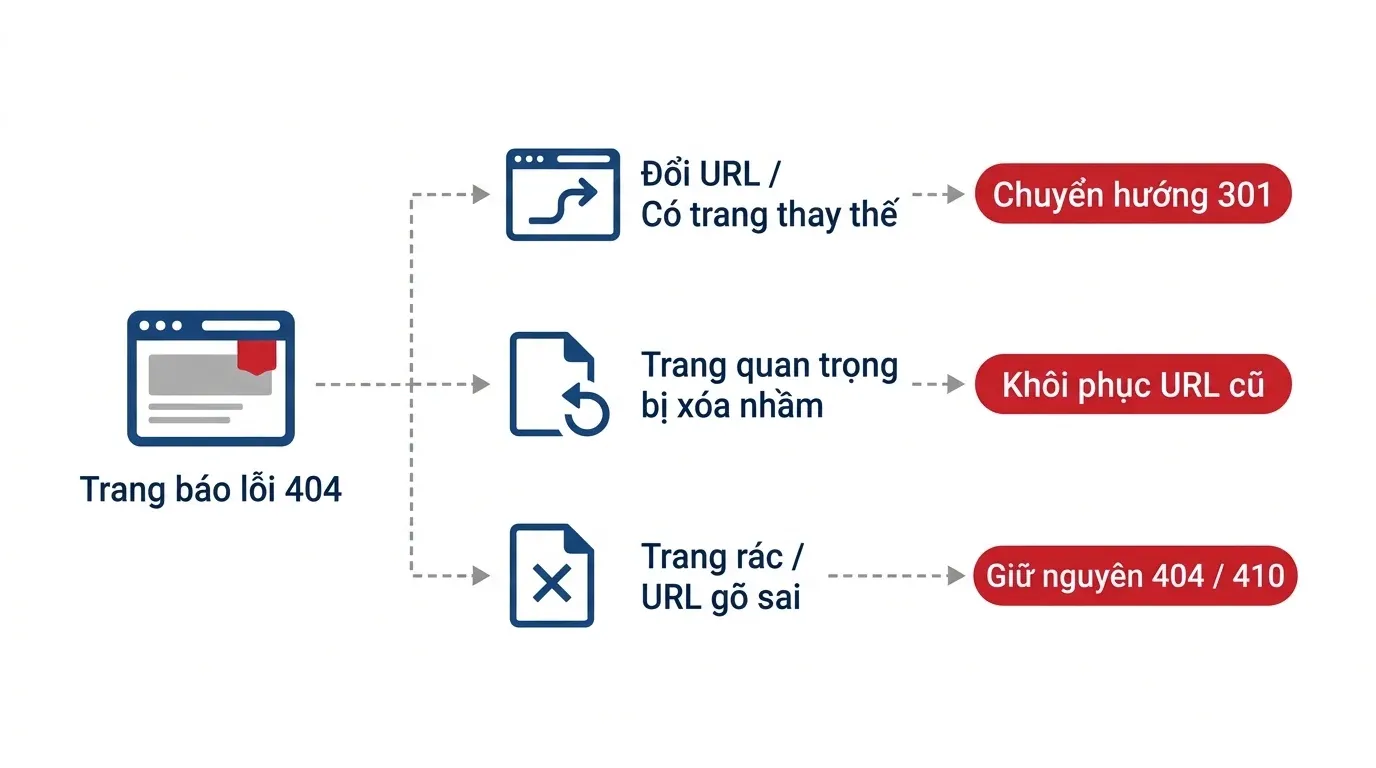
Sai lầm phổ biến nhất của người mới là cố gắng "xóa sạch" mọi dòng báo lỗi 404 bằng cách chuyển hướng toàn bộ về trang chủ. Cách làm này không cứu được thứ hạng mà còn gây phản tác dụng. Trước khi chạm vào phần cài đặt, bạn hãy đối chiếu từng đường dẫn lỗi theo bảng phân loại dưới đây.
Tình huống của đường dẫn lỗi | Cách xử lý đúng | Lý do ngắn gọn |
|---|---|---|
Trang đổi đường dẫn sau khi sửa web hoặc gộp bài | Chuyển hướng 301 sang URL mới | Giữ lại lượt nhấp và độ uy tín Google đã ghi nhận cho trang cũ |
Sản phẩm ngừng bán nhưng còn mẫu thay thế hoặc danh mục tương ứng | Chuyển hướng 301 sang sản phẩm thay thế hoặc danh mục gần nhất | Đưa khách đến đúng nhóm hàng họ cần thay vì báo lỗi cụt đường |
Trang quan trọng bị xóa nhầm hoặc hỏng do lỗi cài đặt | Khôi phục lại đúng URL cũ | Trả lại nội dung gốc để trang giữ nguyên vị trí trên Google |
URL gõ sai, trang thử nghiệm, tin tuyển dụng hoặc ưu đãi đã hết hẳn | Giữ nguyên mã 404 (hoặc 410) | Báo rõ cho Google gỡ khỏi kết quả tìm kiếm vì trang không còn giá trị |
Chuyển hướng 301 là lệnh báo vĩnh viễn cho trình duyệt và Google biết rằng nội dung ở địa chỉ cũ đã chuyển hẳn sang địa chỉ mới. Nhờ đó, khách bấm vào link cũ từ kết quả tìm kiếm hay bài chia sẻ trên mạng xã hội sẽ tự động đi tới đúng trang mới mà không thấy màn hình báo lỗi.
Ngược lại, với những trang không còn nội dung tương đương để thay thế, giữ nguyên mã 404 lại là lựa chọn sạch sẽ nhất. Ví dụ, một shop đồ mẹ và bé từng tạo trang sự kiện xả kho cuối năm và nay chương trình đã kết thúc hẳn. Vì không có trang sự kiện mới tương ứng, bạn cứ để trang đó trả về 404 để Google tự loại bỏ dần khỏi kết quả tìm kiếm.
⚠️ Cảnh báo: Đừng bao giờ cài quy tắc chuyển hướng toàn bộ mọi lỗi 404 về trang chủ. Google thường xem kiểu chuyển hướng hàng loạt này là lỗi Soft 404, khiến khách hàng hụt hẫng vì không thấy thứ họ tìm và làm loãng tín hiệu của chính trang chủ.
Cách xử lý lỗi 404 trên website theo 4 bước thực tế
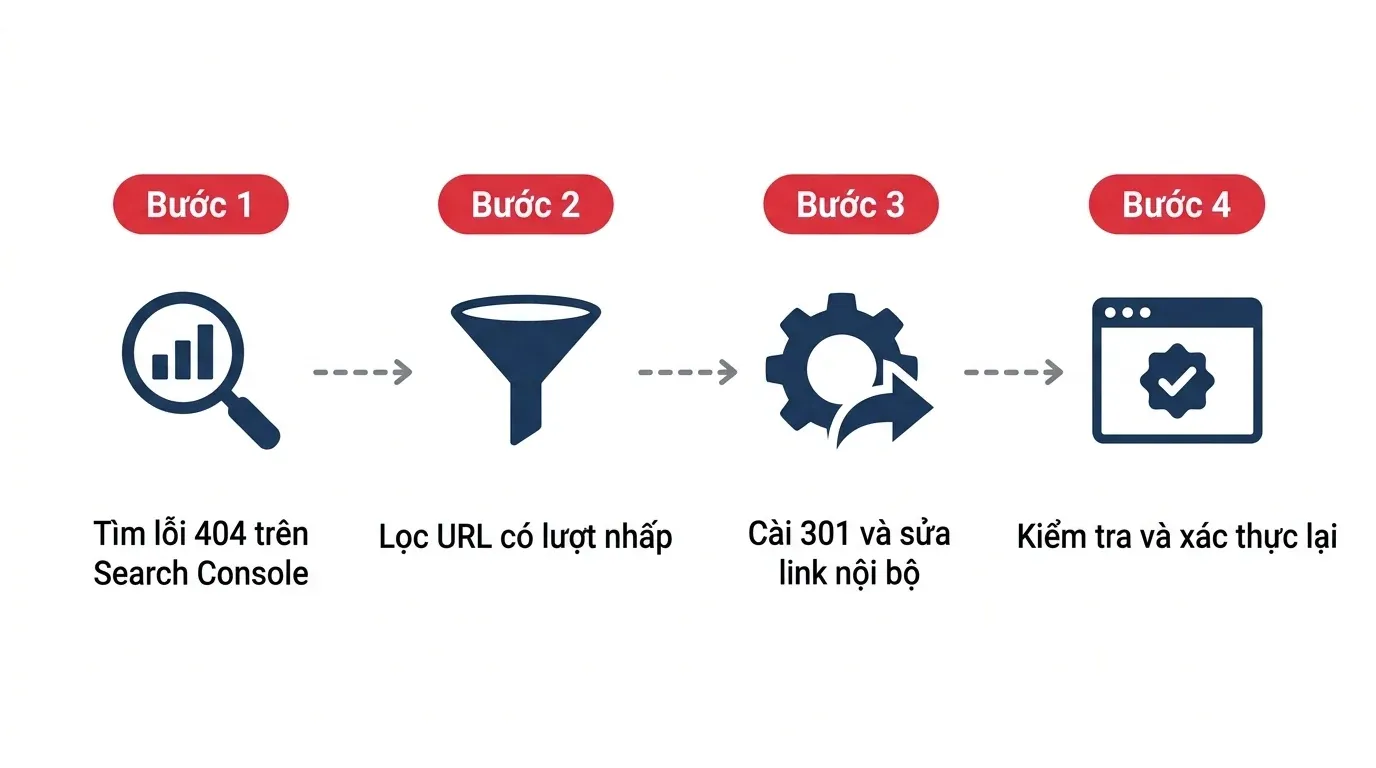
Để việc xử lý không bỏ sót các trang đang kéo khách, bạn nên làm theo đúng thứ tự từ khâu kiểm tra dữ liệu đến cài đặt và xác minh lại.
Bước 1: Tìm danh sách trang báo lỗi 404 bằng Google Search Console
Công cụ miễn phí và chính xác nhất để xem Google đang gặp lỗi ở những địa chỉ nào là Google Search Console. Nếu website chưa kết nối công cụ này, bạn có thể xem lại cách dùng Google Search Console để hoàn tất bước xác minh ban đầu trước.
Khi đã vào được tài khoản quản trị, bạn thực hiện theo đường dẫn sau:
Ở cột menu bên trái, bấm vào mục Lập chỉ mục, sau đó chọn Trang.
Kéo xuống bảng Lý do các trang không được lập chỉ mục.
Tìm và bấm vào dòng Không tìm thấy (404) để mở danh sách các đường dẫn cụ thể.
Tại đây, bạn sẽ thấy danh sách URL cùng ngày Google thu thập dữ liệu gần nhất. Bạn nên bấm nút Xuất ở góc trên bên phải để tải danh sách này về Google Trang tính hoặc Excel cho dễ lọc.
Bước 2: Lọc URL cần ưu tiên xử lý trước
Một website hoạt động vài năm có thể xuất hiện vài chục đến vài trăm dòng lỗi 404, nhưng bạn không cần sửa tất cả cùng lúc. Hãy ưu tiên xử lý trước những đường dẫn thật sự ảnh hưởng đến doanh thu và lượt truy cập.
Cách kiểm tra nhanh nhất là mở báo cáo Hiệu suất trong Google Search Console, chọn chế độ So sánh giữa giai đoạn trước và sau khi bạn cập nhật website. Những trang có lượt nhấp giảm mạnh về 0 rồi xuất hiện trong danh sách 404 chính là nhóm cần sửa ngay.
Chẳng hạn, khi một shop đồ mẹ và bé sắp xếp lại menu và đổi đường dẫn danh mục từ địa chỉ sữa bột cũ sang địa chỉ sữa công thức mới, danh mục cũ sẽ báo 404 ngay nếu chưa cài chuyển hướng. Với các URL kiểu này, chỉ cần trễ vài tuần là lượng khách tìm kiếm tự nhiên sẽ sụt giảm rõ rệt. Trong khi đó, những đường dẫn lạ có đuôi ký tự ngẫu nhiên hoặc trang nháp cũ chưa từng có lượt nhấp thì bạn có thể bỏ qua.
Bước 3: Thiết lập chuyển hướng 301 và sửa liên kết nội bộ
Sau khi lọc ra danh sách các URL cần cứu, bạn đối chiếu từng địa chỉ cũ với địa chỉ mới phù hợp nhất rồi tiến hành cài đặt chuyển hướng 301.
Với website dùng WordPress: Bạn bật tính năng Redirections có sẵn trong các plugin SEO quen thuộc như Rank Math, Yoast SEO bản trả phí hoặc cài plugin miễn phí tên là Redirection. Trong bảng quản trị, bạn dán đường dẫn cũ vào ô nguồn (Source URL), dán đường dẫn mới vào ô đích (Destination URL) và chọn mã 301 Moved Permanently.
Với website tự thiết kế hoặc nền tảng khác: Bạn nhờ người phụ trách kỹ thuật khai báo lệnh chuyển hướng trực tiếp trong tệp cấu hình máy chủ (chẳng hạn tệp
.htaccess). Cách này giúp trình duyệt chuyển trang tức thì ngay khi có người truy cập.
Cài chuyển hướng 301 xong vẫn chưa hết việc. Bạn cần rà soát lại các bài viết, thanh menu và nút bấm trên website xem có chỗ nào vẫn gắn đường dẫn cũ hay không, rồi sửa lại cho trỏ thẳng sang đường dẫn mới. Việc này giúp tránh tình trạng chuyển hướng qua nhiều bước trung gian làm chậm tốc độ tải trang. Đồng thời, hãy kiểm tra sơ đồ trang web (sitemap) để chắc chắn không còn đường dẫn 404 nào nằm bên trong.
Nếu website vừa thay giao diện lớn với hàng trăm đường dẫn bị đổi cùng lúc, việc tự dò từng link rất dễ sót hoặc gây lỗi vòng lặp chuyển hướng. Lúc này, dùng dịch vụ chăm sóc website sẽ giúp bạn xử lý gọn phần kỹ thuật máy chủ và rà soát liên kết gãy định kỳ.
Bước 4: Kiểm tra lại trạng thái và theo dõi trên Google
Ngay sau khi lưu cấu hình chuyển hướng, bạn mở một cửa sổ trình duyệt ẩn danh (Incognito), dán đường dẫn cũ vào thanh địa chỉ và nhấn Enter. Nếu trình duyệt nhảy thẳng sang đúng trang mới chỉ sau một nhịp tải, nghĩa là bạn đã cài đặt đúng.
Tiếp theo, bạn quay lại Google Search Console, dán đường dẫn mới vào thanh Kiểm tra URL ở trên cùng để xem Google đã ghi nhận trang mới chưa. Nếu muốn Google cập nhật trang mới nhanh hơn, bạn có thể xem thêm hướng dẫn lập chỉ mục để gửi yêu cầu đúng cách. Với danh sách các URL đã sửa xong, hãy bấm nút Xác thực bản sửa lỗi trong báo cáo Không tìm thấy (404) để Google theo dõi tiến độ khắc phục.
💡 Mẹo: Trước bất kỳ lần đổi giao diện, đổi tên miền hay gộp bài viết nào, hãy xuất sẵn toàn bộ danh sách URL đang có ra một bảng tính gồm hai cột "URL cũ" và "URL mới". Bảng đối chiếu này giúp bạn cài 301 ngay ngày ra mắt bản web mới, chặn đứng tình trạng rớt lượt nhấp từ đầu.
Cách thiết kế trang 404 thân thiện để giữ chân người đọc
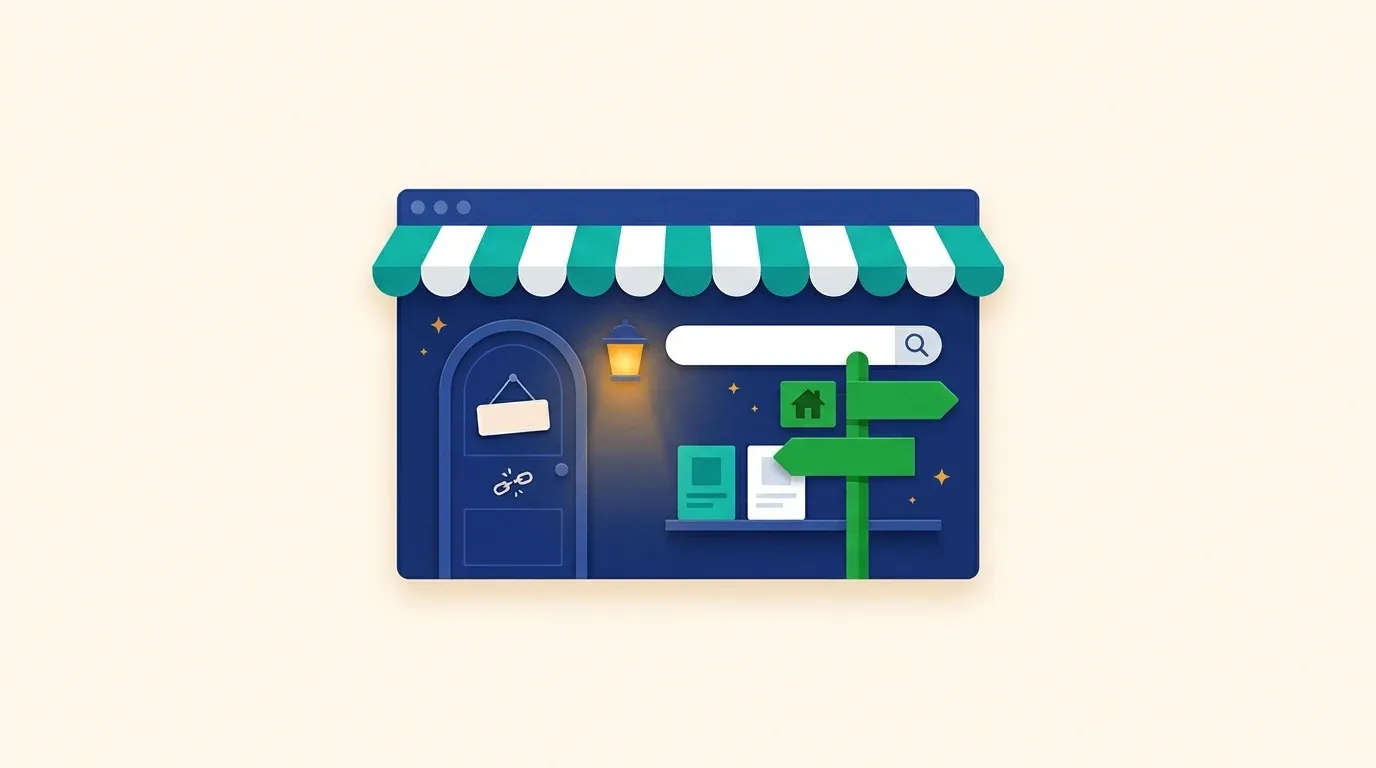
Dù bạn chăm sóc website kỹ đến đâu, lỗi 404 vẫn có thể xảy ra khi khách gõ nhầm một chữ cái trên thanh địa chỉ hoặc bấm vào đường dẫn cũ được chia sẻ từ nhiều năm trước. Nếu màn hình chỉ hiện dòng chữ khô khan "404 Not Found" trên nền trắng, phần lớn người đọc sẽ đóng tab ngay.
Một trang báo lỗi 404 được thiết kế chỉn chu sẽ biến sự cố nhỏ thành cơ hội giữ khách ở lại. Bạn chỉ cần đảm bảo trang 404 có đủ 3 thành phần thiết thực sau:
Lời thông báo rõ ràng, dễ hiểu: Nói thẳng rằng trang khách đang tìm không còn tồn tại hoặc đã được chuyển đi, tránh dùng thuật ngữ kỹ thuật gây hoang mang.
Thanh tìm kiếm đặt ngay giữa trang: Giúp khách gõ lại tên sản phẩm hoặc chủ đề họ cần mà không phải quay lại Google.
Các lối đi gợi ý nổi bật: Đặt nút quay về trang chủ cùng 3–4 đường dẫn đến những danh mục chính hoặc bài viết xem nhiều nhất. Ví dụ, trang 404 của một shop đồ mẹ và bé có thể gợi ý ngay các nhóm hàng phổ biến như tã bỉm, sữa công thức và đồ dùng ăn dặm.
📌 Lưu ý: Khi tự thiết kế trang 404 đẹp mắt, hãy thử dán một đường dẫn không có thật của website vào công cụ Kiểm tra URL trong Search Console và bấm Kiểm tra phiên bản đang hoạt động. Nếu kết quả vẫn báo không tìm thấy (mã 404) là đạt; nếu báo khả dụng (mã 200) nghĩa là trang bị cấu hình sai và dễ dính lỗi Soft 404.
Ngoài ra, đôi khi bạn có những trang cũ chứa thông tin nhạy cảm hoặc sai lệch cần biến mất nhanh khỏi kết quả tìm kiếm. Thay vì chờ Google tự gỡ theo mã 404, bạn nên tìm hiểu thêm cách xóa URL khỏi Google để xử lý chủ động hơn.
Câu hỏi thường gặp
Website có nhiều lỗi 404 có bị Google phạt tụt hạng toàn trang không?
Không. Google khẳng định các trang trả về mã 404 hợp lệ không gây ra án phạt cho toàn bộ website. Thứ hạng chỉ bị ảnh hưởng khi chính những trang đang mang lại lượt nhấp bị mất địa chỉ mà không có chuyển hướng 301 sang trang mới tương đương.
Nên dùng mã lỗi 404 hay 410 khi xóa vĩnh viễn một trang?
Trong đa số trường hợp, giữ nguyên mã 404 là đủ vì Google sẽ tự hiểu và ngừng hiển thị trang đó sau một thời gian. Bạn chỉ cần dùng mã 410 (Gone – đã xóa vĩnh viễn) khi muốn gửi tín hiệu dứt khoát hơn để Google loại bỏ trang nhanh hơn một chút, chẳng hạn sau khi dọn dẹp hàng loạt trang rác bị spam.
Sau khi chuyển hướng 301 bao lâu thì lỗi 404 biến mất khỏi Search Console?
Thời gian cập nhật thường kéo dài từ vài ngày đến vài tuần, tùy vào tần suất Google quay lại thu thập dữ liệu trên website của bạn. Dù dòng báo lỗi cũ chưa biến mất liền trên bảng thống kê, bạn vẫn có thể yên tâm. Chỉ cần kiểm tra trên trình duyệt ẩn danh thấy đường dẫn đã chuyển thẳng sang trang mới là người dùng và Google đều đã đi đúng hướng.
Tại sao đã chuyển hướng 301 nhưng lượt nhấp vẫn chưa hồi phục ngay?
Google cần một khoảng thời gian để ghi nhận lại địa chỉ mới và chuyển giao độ uy tín từ trang cũ sang. Ngoài ra, nếu nội dung trên trang mới bị cắt giảm quá nhiều thông tin so với trang cũ hoặc tiêu đề bài viết kém hấp dẫn hơn, lượt nhấp cũng sẽ giảm dù phần chuyển hướng kỹ thuật đã làm đúng.
Kết luận
Nắm rõ cách xử lý lỗi 404 trên website giúp bạn tránh được hai thái cực phổ biến: bỏ mặc các trang quan trọng bị hỏng link hoặc chuyển hướng bừa bãi mọi lỗi về trang chủ. Chỉ cần nhớ nguyên tắc cốt lõi là chuyển hướng 301 cho đường dẫn đã đổi hoặc có trang thay thế tương đương, và giữ nguyên 404 cho những trang đã hết giá trị.
Việc bạn nên làm ngay hôm nay là mở Google Search Console, vào mục Lập chỉ mục > Trang và chọn nhóm Không tìm thấy (404). Từ danh sách đó, hãy lọc ra 10 đường dẫn quan trọng nhất để xử lý trước. Nếu website vừa làm lại cấu trúc quy mô lớn và cần một lộ trình phục hồi lưu lượng truy cập bài bản hơn, bạn có thể tham khảo dịch vụ SEO tổng thể để được rà soát kỹ thuật và tối ưu đồng bộ.