
Câu trả lời ngắn gọn cho thắc mắc ai crawler có đọc được javascript không là phần lớn là không. Các bot phổ biến như GPTBot (ChatGPT), ClaudeBot (Claude) và PerplexityBot hiện chỉ đọc mã HTML gốc từ máy chủ, chứ không chạy JavaScript để tải thêm chữ. Nếu website của bạn hiển thị nội dung bằng JavaScript phía trình duyệt, nhiều công cụ AI sẽ chỉ thấy một trang trắng.
Tóm tắt:
Mở trang web của bạn và bấm
Ctrl + U(Windows) hoặcCmd + Option + U(Mac) để xem ngay AI có thấy chữ trên trang hay không.Đừng chủ quan dù trang vẫn lên top Google, vì Googlebot chạy được JavaScript còn bot của ChatGPT, Claude và Perplexity thì không.
Chuyển phần nội dung chính sang tạo sẵn từ máy chủ (SSR hoặc trang tĩnh SSG) là cách xử lý triệt để nhất cho web React và Vue.
Nếu chưa thể làm lại website ngay, bạn có thể dùng lớp tạo bản chụp sẵn (Prerendering) làm giải pháp tạm thời cho bot AI.
AI crawler có đọc được JavaScript không? Bảng so sánh các bot phổ biến
AI crawler (bot AI) là chương trình tự động được OpenAI, Anthropic hay Perplexity cử đi đọc website để lấy dữ liệu trả lời người dùng. Việc bot có đọc được trang của bạn hay không là bước nền tảng khi bạn triển khai tối ưu GEO cho tìm kiếm AI. Nếu bot không thấy chữ trên trang, mọi công sức viết bài hay xây dựng thương hiệu đều có nguy cơ bị bỏ qua.
Khác với trình duyệt Chrome hay Safari trên điện thoại, phần lớn bot AI được thiết kế để đọc web thật nhanh và tiết kiệm chi phí máy chủ. Chạy mã JavaScript tốn nhiều tài nguyên tính toán và thời gian chờ, nên các hãng AI thường bỏ qua bước này. Các đo lường thực tế từ Vercel, MERJ và searchVIU đều cho thấy một điểm chung: bot AI có thể tải tệp JavaScript về nhưng không chạy chúng.
Để bạn dễ hình dung website mình đang bị hụt ở nền tảng nào, bảng dưới đây tổng hợp cách xử lý JavaScript của 7 bot phổ biến nhất hiện nay.
Tên bot | Đơn vị vận hành | Chạy JavaScript không? | Ảnh hưởng thực tế tới website của bạn |
|---|---|---|---|
GPTBot | OpenAI | Không | Không đọc được nội dung ẩn sau JavaScript để học dữ liệu |
OAI-SearchBot | OpenAI | Không | Bỏ qua trang tải bằng JavaScript khi tìm nguồn cho ChatGPT Search |
ChatGPT-User | OpenAI | Không | Khi người dùng dán link nhờ ChatGPT tóm tắt, bot chỉ thấy khung trống |
ClaudeBot | Anthropic | Không | Chỉ đọc mã HTML gốc gửi về từ máy chủ |
PerplexityBot | Perplexity AI | Không | Khó trích dẫn bảng giá, bài viết nếu trang tải chữ bằng JavaScript |
Googlebot | Có (sau một độ trễ) | Vẫn đọc được web JavaScript để đưa vào Google Search và AI Overviews | |
Bingbot | Microsoft | Có (hạn chế) | Có hỗ trợ nhưng Microsoft vẫn khuyên đưa nội dung chính vào HTML gốc |
📌 Lưu ý: Google AI Overviews và AI Mode lấy dữ liệu trực tiếp từ chỉ mục của Googlebot. Nhờ vậy, một trang web làm bằng React vẫn có thể đứng đầu Google nhưng lại "tàng hình" hoàn toàn trên ChatGPT hay Perplexity.
Nếu bạn muốn đối chiếu sâu hơn cơ chế chọn nguồn của từng công cụ, hãy xem thêm bài tổng hợp các AI tìm kiếm lấy nguồn từ đâu.
Vì sao website React, Vue hay bị AI nhìn thấy như trang trắng?
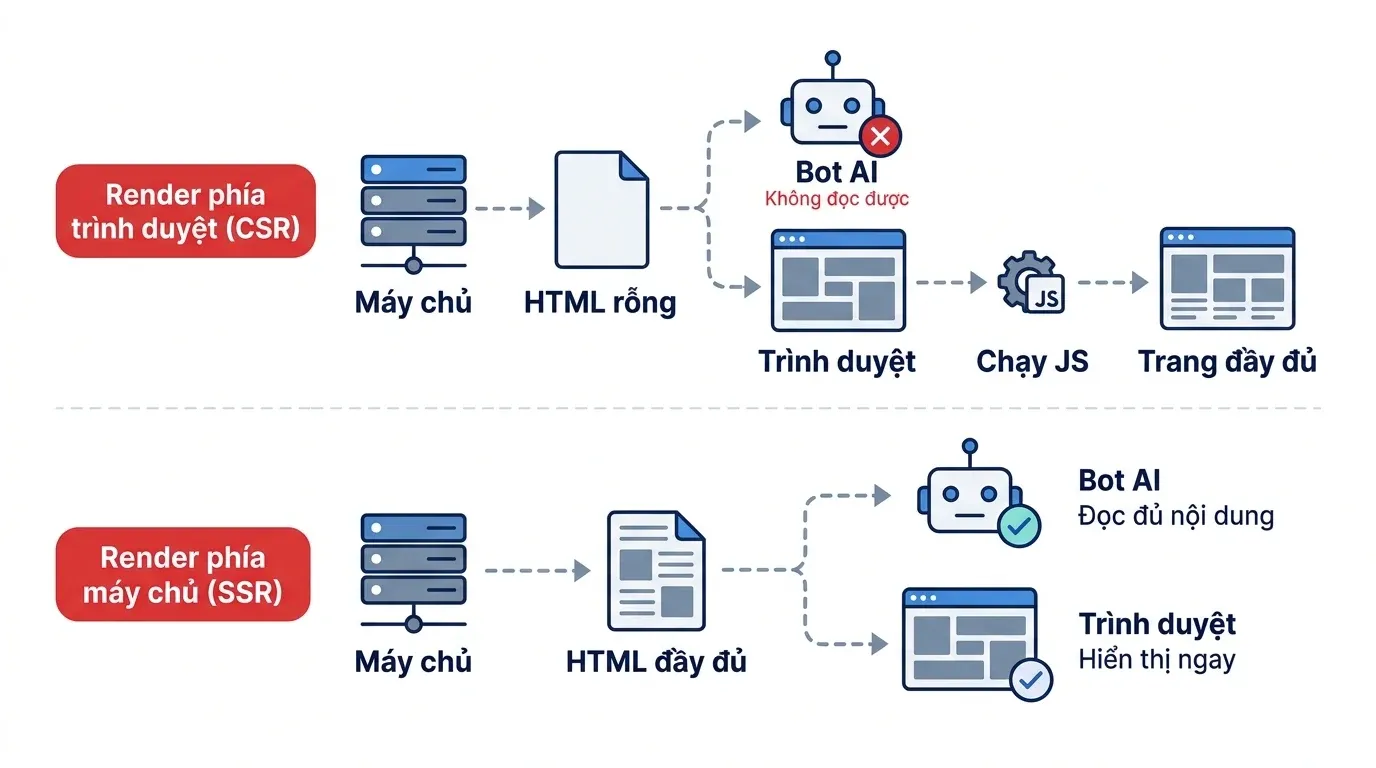
Khi bạn mở một website thông thường (như WordPress cài đặt chuẩn), máy chủ gửi thẳng một trang tài liệu đã có đủ tiêu đề, đoạn văn và hình ảnh. Trình duyệt của bạn chỉ việc mở ra và hiển thị ngay lập tức. Cách làm này giống như việc bạn nhận một tờ thực đơn đã in sẵn đầy đủ món ăn và giá tiền.
Ngược lại, nhiều website xây dựng bằng React, Vue hoặc Angular lại dùng cơ chế hiển thị phía trình duyệt (gọi là Client-Side Rendering, viết tắt là CSR). Thay vì gửi trang đã in sẵn, máy chủ chỉ gửi một tờ giấy trắng kèm bộ hướng dẫn bằng mã JavaScript. Trình duyệt trên máy khách hàng phải tự chạy bộ hướng dẫn đó, gọi thêm dữ liệu về rồi mới ghép thành trang web hoàn chỉnh.
Điều này có nghĩa gì với bạn? Người thật dùng Chrome hay Safari sẽ thấy website chạy rất mượt, chuyển trang không bị giật. Nhưng khi bot AI ghé thăm, nó chỉ cầm lấy tờ giấy trắng ban đầu, không chạy bộ hướng dẫn JavaScript rồi quay đi luôn.
Hãy hình dung bạn đang vận hành một website dịch vụ vệ sinh nhà cửa. Trang báo giá của bạn thiết kế rất đẹp bằng React, nhưng bảng giá theo mét vuông, hạng mục dọn dẹp và đánh giá khách hàng đều do JavaScript tải về sau. Khi khách hỏi ChatGPT "giá dọn nhà theo giờ khoảng bao nhiêu và đơn vị nào minh bạch bảng giá", bot AI vào trang nhưng chỉ thấy khung rỗng. Kết quả là AI bỏ qua thương hiệu của bạn để trích dẫn đối thủ.
Tình trạng này không chỉ xảy ra ở các trang web tự lập trình. Ngay cả khi bạn dùng nền tảng phổ biến, nhiều khung đánh giá khách hàng, bảng giá động hay tab ẩn nội dung vẫn được nhúng qua tiện ích bên thứ ba. Nếu các tiện ích này dựa hoàn toàn vào JavaScript, phần thông tin quan trọng bên trong cũng trở nên vô hình với bot AI.
3 cách tự kiểm tra xem AI crawler có đọc được trang của bạn không
Bạn không cần biết lập trình vẫn có thể tự kiểm tra website ngay bây giờ trong khoảng 2 phút. Hãy thử lần lượt trên 3 loại trang quan trọng nhất: trang chủ, một trang dịch vụ chính và một bài viết blog.
1. Xem mã nguồn trang bằng tổ hợp phím tắt
Đây là cách kiểm tra nhanh và sát với những gì bot AI nhìn thấy nhất. Khi xem mã nguồn gốc, trình duyệt sẽ cho bạn thấy đúng bản HTML thô mà máy chủ gửi ra trước khi JavaScript kịp chạy.
Mở trang dịch vụ hoặc bài viết của bạn trên trình duyệt Chrome, Edge hoặc Firefox.
Nhấp chuột phải vào vùng trống trên trang và chọn Xem nguồn trang (View Page Source), hoặc bấm
Ctrl + Utrên Windows (Cmd + Option + Utrên Mac).Bấm
Ctrl + F(hoặcCmd + F), rồi gõ một cụm từ ngắn trong phần nội dung chính, chẳng hạn tên một gói dịch vụ.Nếu trình duyệt báo không tìm thấy (0/0) và bạn chỉ thấy thẻ
divrỗng kèm vài đường dẫn tệp.js, nội dung đó đang bị ẩn sau JavaScript.
💡 Mẹo: Đừng dùng công cụ "Kiểm tra" (Inspect / tab Elements) khi bấm
F12để đánh giá lỗi này. Tab Elements hiển thị trang sau khi trình duyệt đã chạy xong JavaScript, nên bạn luôn thấy đủ chữ và dễ lầm tưởng bot AI cũng đọc được.
2. Tắt JavaScript trên trình duyệt Chrome
Nếu nhìn mã nguồn làm bạn hơi rối mắt, hãy tắt hẳn JavaScript trên trình duyệt để trải nghiệm trang web đúng bằng "đôi mắt" của GPTBot hay PerplexityBot.
Mở trang web cần kiểm tra bằng Google Chrome và bấm phím
F12để mở bảng công cụ nhà phát triển (DevTools).Bấm tổ hợp phím
Ctrl + Shift + Ptrên Windows (Cmd + Shift + Ptrên Mac) để mở thanh lệnh nhanh.Gõ cụm từ
Disable JavaScriptrồi chọn dòng Debugger: Disable JavaScript.Giữ nguyên bảng DevTools đang mở và bấm tải lại trang (
F5).
Lúc này, bất kỳ phần chữ, bảng giá, hình ảnh hay menu nào biến mất khỏi màn hình thì phần lớn bot AI cũng không đọc được. Với một website dịch vụ vệ sinh nhà cửa, nếu tắt JavaScript xong mà quy trình dọn dẹp và bảng giá đều trắng tinh, bạn đã tìm ra đúng lý do AI không nhắc tới mình. Kiểm tra xong, bạn chỉ cần lặp lại bước 2 và chọn Enable JavaScript để trình duyệt hoạt động lại bình thường.
3. Dùng công cụ AI crawler checker và Google Search Console
Ngoài hai thao tác thủ công trên, bạn có thể dùng thêm một công cụ ai crawler checker trực tuyến miễn phí (tìm trên Google cụm từ AI crawler checker hoặc view page as GPTBot). Công cụ này giả lập yêu cầu giống hệt bot của OpenAI hay Anthropic gửi tới trang web, rồi trả về phần chữ thô mà bot thu được. Cách này giúp bạn phát hiện thêm lỗi tường lửa máy chủ vô tình chặn bot dù mã HTML vẫn hiển thị đủ.
Bên cạnh đó, hãy mở Google Search Console, dán đường dẫn trang vào ô Kiểm tra URL ở trên cùng, rồi bấm Xem trang đã thu thập thông tin và chọn tab HTML. Dù Googlebot chạy được JavaScript, bước này giúp bạn chắc chắn Google không gặp lỗi tải tài nguyên. Sau khi sửa xong kỹ thuật, bạn có thể xem thêm cách đo lượt hiển thị AI trong bài kiến thức nền về GEO là gì.
4 cách sửa lỗi để AI crawler đọc trọn vẹn nội dung website
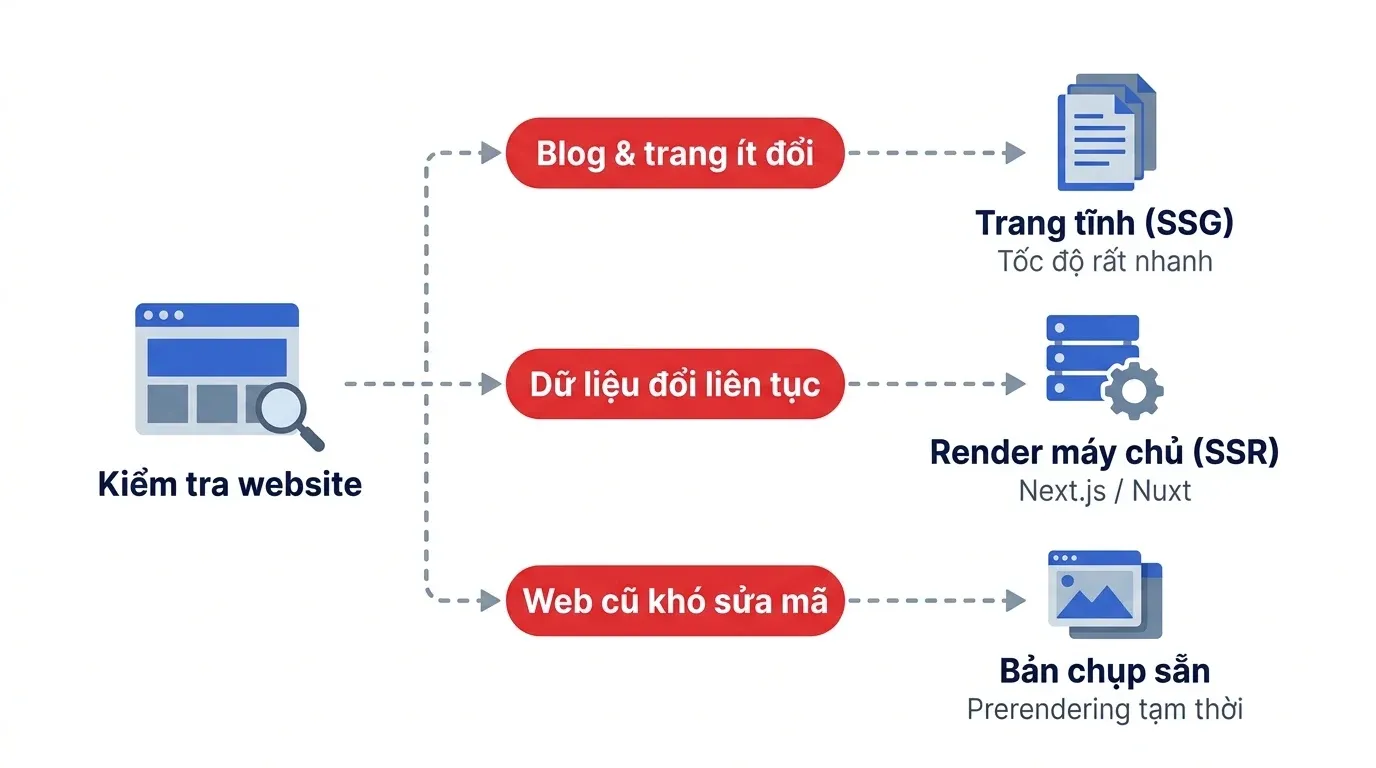
Khi đã phát hiện nội dung bị ẩn sau JavaScript, bạn không nhất thiết phải đập đi xây lại toàn bộ website. Tùy vào nền tảng hiện tại và ngân sách, bạn có thể trao đổi với đội kỹ thuật để chọn một trong 4 hướng xử lý sau.
Render phía máy chủ (SSR - Server-Side Rendering): Thay vì để trình duyệt của khách tự lắp ghép trang web, máy chủ sẽ lắp ghép sẵn toàn bộ chữ và hình thành trang HTML hoàn chỉnh rồi mới gửi ra. Nhờ đó, cả người dùng lẫn bot AI đều nhận được nội dung đầy đủ ngay lập tức.
Tạo trang tĩnh sẵn (SSG - Static Site Generation): Phù hợp nhất cho trang giới thiệu dịch vụ, trang bảng giá ít đổi và bài viết blog. Hệ thống tạo sẵn các tệp HTML hoàn chỉnh từ trước và lưu trên máy chủ, nên khi bot AI vào sẽ đọc được ngay với tốc độ rất nhanh.
Dùng khung làm web kết hợp (Next.js hoặc Nuxt): Nếu web đang viết bằng React hoặc Vue, lập trình viên có thể nâng cấp lên Next.js (cho React) hoặc Nuxt (cho Vue). Phần văn bản, tiêu đề và bảng giá sẽ được tạo sẵn từ máy chủ, còn các nút bấm tương tác hay bảng tính giá mới dùng JavaScript.
Tạo bản chụp sẵn cho bot (Prerendering): Đây là phương án chữa cháy hiệu quả khi website cũ quá phức tạp và bạn chưa thể làm lại ngay. Một lớp trung gian (như Prerender.io hoặc Cloudflare Worker) sẽ nhận diện bot AI khi nó ghé thăm, rồi trả về một bản chụp HTML đã hoàn chỉnh thay vì bắt bot tự chạy JavaScript.
Để bạn dễ trao đổi với bộ phận kỹ thuật và chọn phương án tiết kiệm nhất, bảng sau so sánh nhanh 4 cách xử lý trên.
Phương án | Mức độ triệt để | Tốc độ triển khai | Phù hợp nhất với ai? |
|---|---|---|---|
Tạo trang tĩnh sẵn (SSG) | Rất cao | Trung bình | Blog, trang giới thiệu dịch vụ ít đổi nội dung |
Render phía máy chủ (SSR) | Rất cao | Trung bình đến lâu | Website có dữ liệu đổi liên tục như tồn kho, đặt lịch |
Kết hợp bằng Next.js / Nuxt | Rất cao | Trung bình đến lâu | Website React / Vue muốn giữ giao diện mượt và chuẩn GEO |
Bản chụp sẵn (Prerendering) | Trung bình (tạm thời) | Nhanh | Website cũ khó sửa mã nguồn, cần AI đọc được nội dung gấp |
Ngoài nội dung văn bản, bạn cũng cần kiểm tra hai lỗi kỹ thuật đi kèm rất hay bị bỏ sót. Thứ nhất, nếu mã dữ liệu có cấu trúc được chèn bằng JavaScript (như qua Google Tag Manager), bot AI sẽ không đọc thấy; hãy in thẳng mã JSON-LD vào HTML theo hướng dẫn về schema cho AI tìm kiếm. Thứ hai, hãy mở tệp robots.txt để chắc chắn bạn không vô tình chặn bot tìm kiếm AI, và đối chiếu quy tắc trong bài có nên chặn GPTBot.
⚠️ Cảnh báo: Nhiều website đã chuyển sang tạo HTML từ máy chủ nhưng vẫn mất hút trên ChatGPT vì tường lửa Cloudflare hoặc tệp
robots.txtđang chặn OAI-SearchBot. Hãy luôn kiểm tra quyền truy cập bot song song với lỗi JavaScript.
Vậy khi nào bạn nên tự sửa, khi nào nên thuê ngoài? Nếu website chỉ thiếu nội dung ở vài tiện ích nhỏ trên WordPress (như khung bảng giá hay tab đánh giá), nhân sự quản trị web có thể tự đổi sang khối văn bản HTML thường trong một buổi. Ngược lại, nếu cả trang web đang chạy React hoặc Vue lỗi thời và không có lập trình viên nội bộ, việc chọn dịch vụ thiết kế website chuyên nghiệp để dựng lại nền tảng chuẩn HTML ngay từ đầu sẽ tiết kiệm chi phí sửa vặt về lâu dài. Khi website đã hiển thị sạch nhưng bạn cần tối ưu tổng thể để tăng tỷ lệ AI trích dẫn, bạn có thể tham khảo thêm dịch vụ GEO.
Checklist kiểm tra JavaScript cho AI crawler
Bạn có thể dùng danh sách dưới đây để tự rà soát từng trang quan trọng trên website, hoặc gửi thẳng cho bộ phận kỹ thuật phối hợp xử lý.
Bước 1: Kiểm tra nhanh bằng trình duyệt
☐ Mở trang chủ, trang dịch vụ chính và 1 bài blog bất kỳ bằng Chrome
☐ Bấm
Ctrl + U(Windows) hoặcCmd + Option + U(Mac) để mở mã nguồn HTML gốc☐ Tìm tiêu đề H1 và 2 câu bất kỳ trong thân bài xem có xuất hiện trong mã nguồn không
☐ Mở DevTools (
F12), tắt JavaScript và tải lại trang để quan sát phần nội dung bị mất☐ Chạy thử đường dẫn trang qua một công cụ AI crawler checker miễn phí
📄 Tải về: Tải bản PDF: AI crawler có đọc được JavaScript không? Cách kiểm & sửa (khổ A4, in ra dùng ngay, không cần đăng ký).
Bước 2: Rà soát các thành phần quan trọng hay bị ẩn
☐ Kiểm tra bảng giá, gói dịch vụ và thông số sản phẩm có hiện đủ khi tắt JavaScript không
☐ Kiểm tra nội dung nằm trong các tab chuyển đổi hoặc mục câu hỏi thường gặp dạng đóng mở
☐ Kiểm tra menu điều hướng và liên kết nội bộ có dùng thẻ
<a>chuẩn thay vì gắn sự kiện bấm bằng JavaScript☐ Kiểm tra mã dữ liệu có cấu trúc JSON-LD đã nằm sẵn trong HTML gốc chứ không chèn qua Tag Manager
☐ Kiểm tra tệp
robots.txtvà tường lửa máy chủ không chặn nhầm OAI-SearchBot, PerplexityBot và Googlebot
Bước 3: Nghiệm thu sau khi kỹ thuật chỉnh sửa
☐ Lặp lại thao tác bấm
Ctrl + Uvà xác nhận toàn bộ nội dung chính đã nằm trong HTML gốc☐ Kiểm tra lại trang trên điện thoại và máy tính để chắc chắn nút bấm, form liên hệ vẫn chạy tốt
☐ Kiểm tra URL trong Google Search Console để xác nhận trang lập chỉ mục sạch, không báo lỗi tài nguyên
☐ Thử dán đường dẫn trang vào ChatGPT hoặc Perplexity để xác nhận AI đã đọc và tóm tắt đúng nội dung
Câu hỏi thường gặp
Website WordPress thông thường có bị lỗi AI không đọc được JavaScript không?
Phần lớn website WordPress mặc định xuất sẵn mã HTML từ máy chủ nên AI crawler đọc được bình thường. Tuy nhiên, lỗi vẫn xảy ra nếu bạn dùng trình kéo thả cấu hình tải nội dung muộn, nhúng bảng giá bên thứ ba hoặc dùng tiện ích đánh giá chạy hoàn toàn bằng JavaScript. Bạn vẫn nên bấm Ctrl + U để kiểm tra nhanh cho chắc chắn.
Nếu Google đã lập chỉ mục trang bình thường thì có cần sửa cho bot AI nữa không?
Có, nếu bạn muốn khách hàng thấy thương hiệu trên ChatGPT Search, Claude hay Perplexity. Googlebot có năng lực chạy JavaScript để đọc trang, nên thứ hạng trên Google không đảm bảo các bot AI khác cũng thấy nội dung của bạn. Đưa chữ về HTML chuẩn còn giúp Google lập chỉ mục nhanh hơn và giảm thời gian chờ xử lý.
Dữ liệu có cấu trúc Schema tạo bằng JavaScript có bị AI bỏ qua không?
Rất dễ bị bỏ qua. Vì phần lớn bot AI không chạy JavaScript, mọi đoạn mã Schema JSON-LD chèn động qua trình duyệt hoặc Google Tag Manager sẽ không có mặt trong bản HTML đầu tiên mà bot tải về. Cách an toàn nhất là để máy chủ in thẳng đoạn mã JSON-LD vào trong mã nguồn gốc của trang.
Dùng thẻ noscript để nhét nội dung thay thế có giải quyết được vấn đề không?
Thẻ noscript chỉ là giải pháp hỗ trợ rất hạn chế, không nên dùng để thay thế cho HTML chuẩn. Một số bot có thể đọc chữ bên trong thẻ này, nhưng duy trì hai phiên bản nội dung riêng biệt rất dễ gây lệch thông tin và khiến công cụ tìm kiếm đánh giá trang thiếu nhất quán.
Kết luận
Với Hitek Digital câu trả lời rõ ràng cho thắc mắc ai crawler có đọc được javascript không là hầu hết các bot AI độc lập hiện nay đều không chạy JavaScript, mà chỉ đọc chữ có sẵn trong mã HTML gốc. Việc bạn nên làm ngay lúc này rất đơn giản: hãy mở trang dịch vụ quan trọng nhất của mình, bấm Ctrl + U hoặc tắt JavaScript trên Chrome để tự kiểm tra trong 2 phút. Nếu thấy nội dung bị mất, hãy dùng checklist ở trên để trao đổi với bộ phận kỹ thuật và chuyển phần văn bản cốt lõi sang render phía máy chủ hoặc trang tĩnh sớm nhất có thể.