
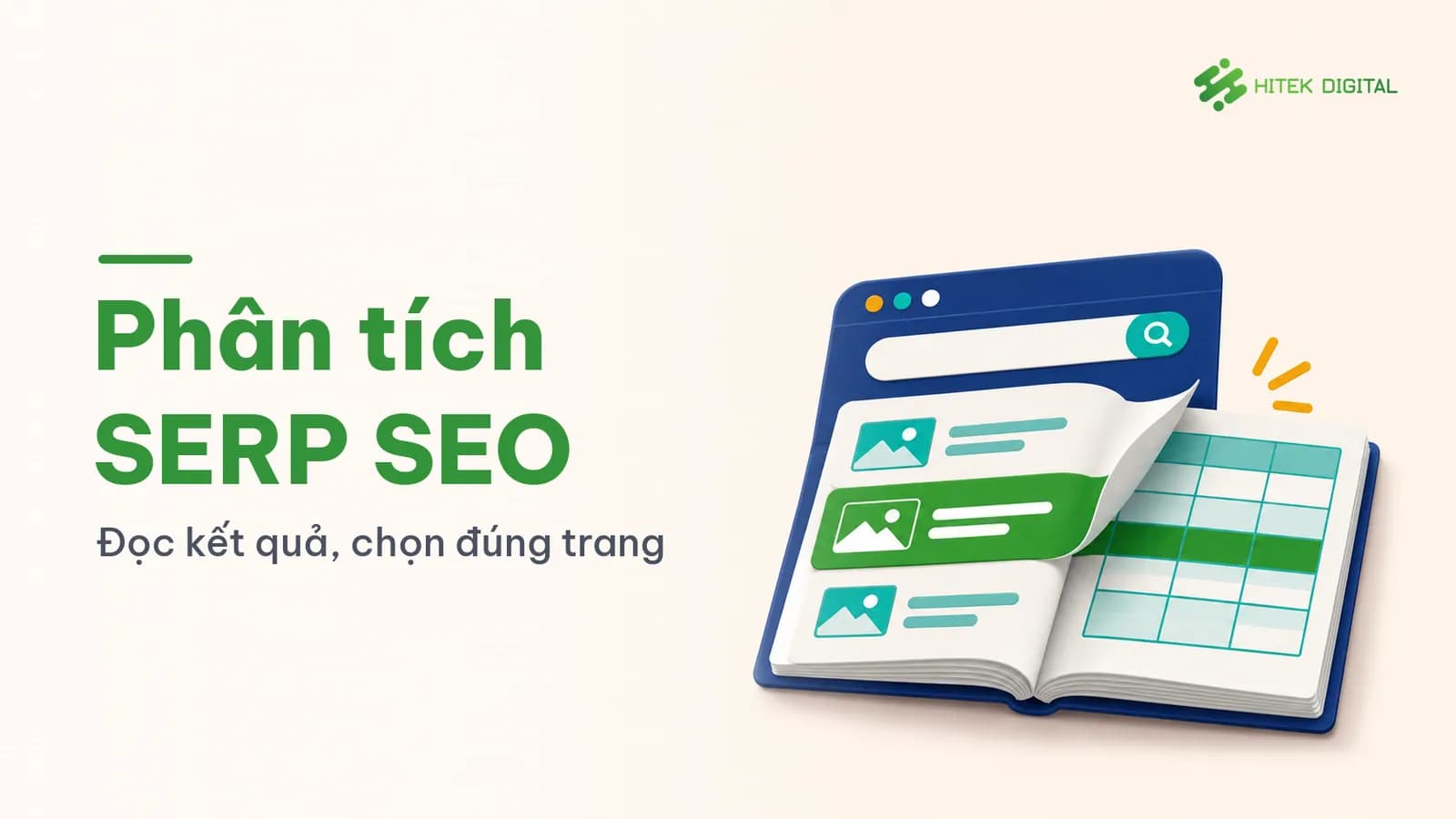
Phân tích SERP SEO là xem Google hiển thị gì cho một cụm từ tìm kiếm để quyết định nên làm loại trang nào và đưa thông tin gì lên đầu. Hãy hình dung bạn mở vài hồ sơ chào hàng để xem mỗi hồ sơ bắt đầu bằng danh mục, bảng so sánh hay hướng dẫn. Từ đó, bạn có căn cứ để chọn thông tin khách cần thấy trước trên trang của mình.
Tóm tắt nhanh
Ghi cụm từ tìm kiếm, ngày, khu vực gần đúng và thiết bị để biết bạn đã xem kết quả trong điều kiện nào.
Ghi thứ tự các khối trên Google, rồi mở một nhóm kết quả tự nhiên để xem nội dung thật trên từng trang.
Với mỗi trang, ghi loại trang, cách trình bày và thông tin có ích đầu tiên người đọc nhìn thấy.
Dùng những điểm lặp để đối chiếu với trang hiện có. Sau đó, chốt địa chỉ trang, thông tin cần đưa lên đầu và việc khách có thể làm tiếp.
Phân tích SERP SEO là gì?
SERP là viết tắt của Search Engine Results Page, tức trang kết quả của công cụ tìm kiếm. Khi bạn gõ một cụm từ vào Google, toàn bộ trang hiện ra là SERP. Bạn bắt đầu phân tích bằng cách ghi lại những gì hiển thị, rồi mở từng kết quả đã chọn để xem các trang giải quyết nhu cầu của người đọc ra sao.
Hãy phân biệt điều bạn nhìn thấy với điều bạn suy ra. “Nhiều trang có bảng so sánh gần đầu” là một quan sát. “Người tìm có thể muốn đối chiếu các lựa chọn trước khi quyết định” là cách giải thích quan sát đó. Viết rõ hai ý giúp bạn biết khi nào đã có đủ căn cứ để giao việc và khi nào cần kiểm tra thêm.
Bạn đang phân tích những gì trên Google?
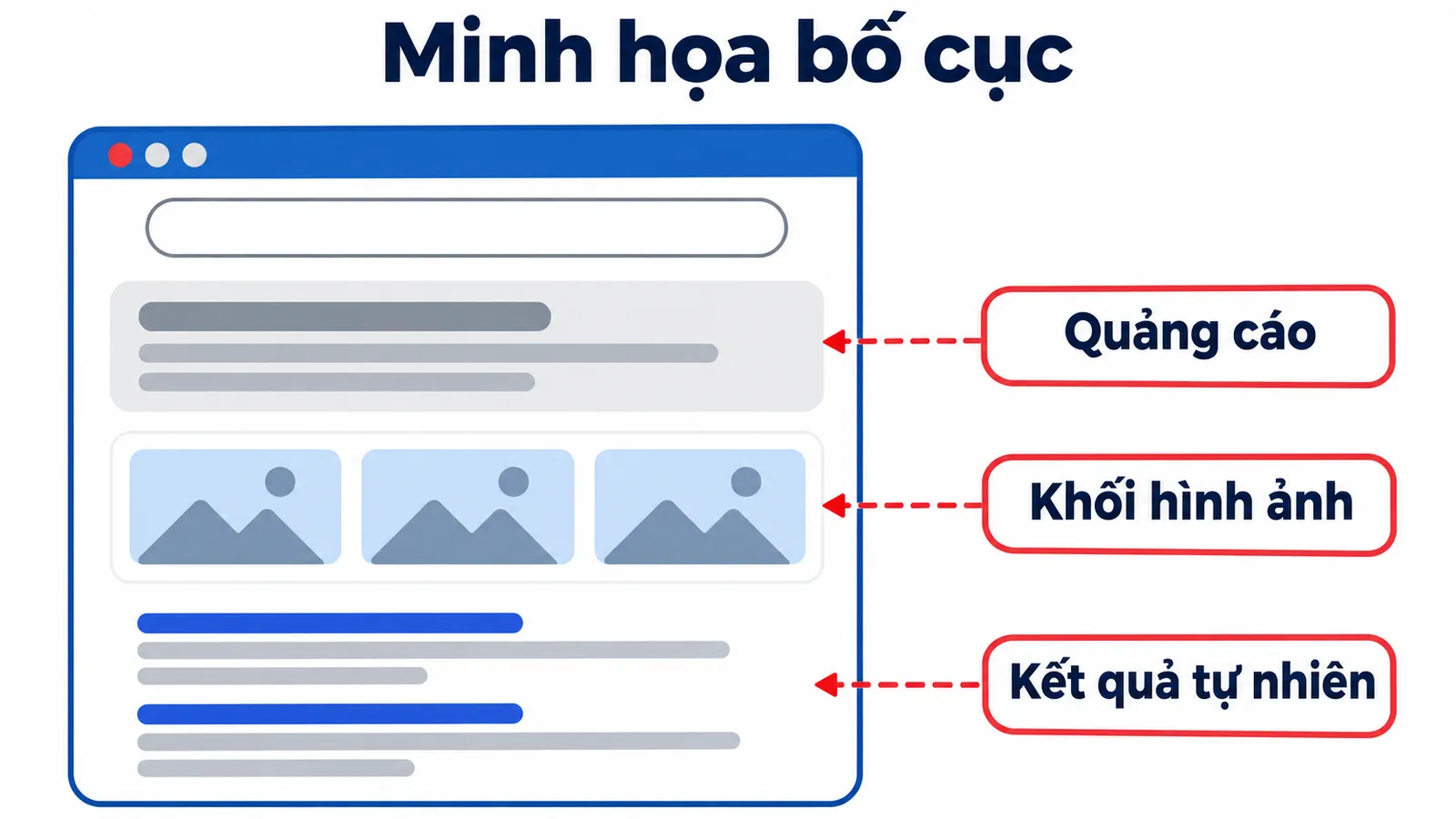
Trên Google, bạn có thể gặp kết quả tự nhiên, tức kết quả được hiển thị qua hệ thống xếp hạng tìm kiếm. Nếu một mục mang nhãn quảng cáo hoặc tài trợ, ghi riêng vị trí của mục đó. Cách ghi này giúp bạn biết những trang mình mở để phân loại đến từ nhóm nào.
Bạn cũng có thể thấy các khối hình ảnh, video, bản đồ hoặc câu hỏi liên quan. Hãy ghi những khối thực sự xuất hiện và thứ tự của chúng. Sau đó, mở các kết quả tự nhiên đã chọn để biết chúng dẫn đến bài hướng dẫn, trang danh mục, trang dịch vụ hay một kiểu trang khác.
Phân biệt phân tích SERP, search intent và nghiên cứu từ khóa
Nghiên cứu từ khóa giúp bạn chọn cụm từ cần xem. Phân tích SERP giúp bạn ghi lại những gì Google hiển thị và những gì có trên các trang đã mở. Từ những dấu hiệu đó và cách người dùng đặt câu hỏi, bạn suy ra search intent – ý định tìm kiếm, tức việc họ muốn biết hoặc muốn làm.
Vì sao phân tích SERP quan trọng và nên dùng khi nào?
Trước khi lập dàn ý cho một trang mới
Phân tích SERP giúp bạn chọn loại trang trước khi giao việc. Một trang danh mục cần danh sách sản phẩm dễ duyệt. Một bài hướng dẫn cần câu trả lời và các bước để người đọc làm theo. Quyết định sớm giúp bạn chuẩn bị đúng thứ cần dùng, từ ảnh và dữ liệu sản phẩm đến bảng đối chiếu hoặc hình minh họa.
Giả sử bạn phụ trách website của một shop thời trang bán online. Hãy tìm “áo sơ mi nữ công sở” và “cách chọn size áo sơ mi nữ”. Với cụm đầu, hãy xem các trang mở ra có giúp người dùng duyệt mẫu không. Với cụm sau, hãy xem họ có được hướng dẫn lấy số đo và tra cỡ không. Kết quả kiểm tra giúp bạn quyết định nên bổ sung hướng dẫn vào danh mục hay làm một bài riêng.
Khi rà soát trang đã đăng
Hãy mở trang của bạn trên thiết bị vừa dùng để tìm kiếm. Bỏ qua menu và các phần chung, rồi ghi thông tin có ích đầu tiên mà khách gặp. Tiếp theo, thử thực hiện việc chính của trang để xem bạn phải cuộn bao xa và có biết nên bấm vào đâu hay không.
Nếu một danh mục mở đầu bằng đoạn giới thiệu dài, khách có thể phải cuộn mới thấy bộ lọc. Khi bảng phân tích và cách khách dùng trang đều cho thấy nhu cầu duyệt nhanh, bạn có thể đưa bộ lọc và lưới sản phẩm lên sớm. Sau khi cập nhật, hãy mở lại trang để kiểm tra vị trí bộ lọc và thử dùng nó như khách.
Phân tích SERP SEO hoạt động như thế nào?
Bước 1. Chọn truy vấn và ghi điều kiện kiểm tra
Truy vấn là cụm từ bạn gõ vào ô tìm kiếm. Dùng nguyên văn hai truy vấn ở trên hoặc thay bằng hai truy vấn phù hợp với website của bạn. Chạy chúng trên cùng thiết bị và cùng ngôn ngữ để dễ so sánh. Khi tìm, dùng cách gõ thông thường để bố cục kết quả gần với những gì khách có thể gặp.
☐ Ghi nguyên văn truy vấn và ngày kiểm tra.
☐ Ghi thiết bị, ngôn ngữ tìm kiếm và khu vực gần đúng.
☐ Chụp phần đầu trang kết quả và ghi thêm các khối xuất hiện khi cuộn.
☐ Tạo bản ghi riêng nếu kiểm tra lại trong điều kiện khác.
📌 Lưu ý: Kết quả bạn ghi phản ánh một lần kiểm tra. Ngay cả khi dùng cửa sổ ẩn danh, kết quả vẫn có thể khác theo vị trí, thiết bị, ngôn ngữ và thời điểm.
Bước 2. Ghi các khối kết quả theo thứ tự xuất hiện
Đọc trang Google từ trên xuống. Ghi khối nào nằm trước kết quả tự nhiên đầu tiên và khối nào xuất hiện xen giữa các kết quả. Nếu một cụm quảng cáo có nhiều mục, bạn có thể ghi vị trí của cả cụm trên một dòng. Sau đó, đếm riêng các kết quả tự nhiên bạn định mở.
Trên điện thoại, hãy để ý phần hiện ra trước khi cuộn. Nếu thấy một khối câu hỏi liên quan, ghi vị trí và chép lại câu hỏi có ích cho trang bạn đang làm. Nếu khối đó vắng mặt, điền “Không thấy trong lần kiểm tra” để người đọc bảng biết bạn đã kiểm tra mục này.
Bước 3. Mở một nhóm kết quả tự nhiên đầu và phân loại trang
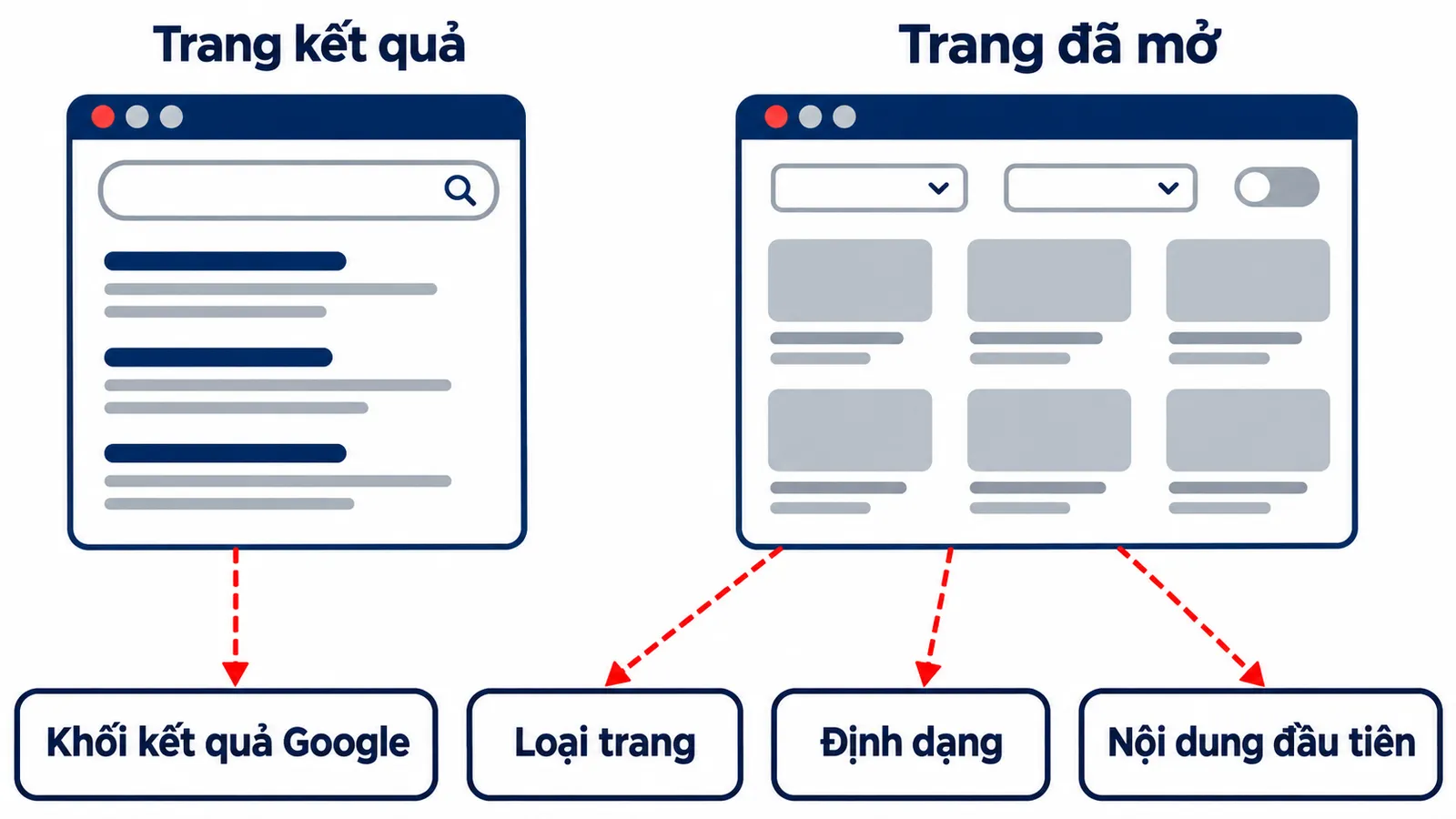
Mở từng kết quả đã chọn và ghi URL, tức địa chỉ của trang bạn thực sự xem. Xác định loại trang bằng việc chính trang đó giúp người đọc thực hiện. Trang cho duyệt nhiều mặt hàng là trang danh mục. Trang giới thiệu một mặt hàng cụ thể là trang sản phẩm. Trang chỉ cách làm một việc là bài hướng dẫn.
Một trang có thể phục vụ thêm một nhu cầu phụ. Nếu bạn phân vân giữa hai loại, hãy xem phần nào chiếm nội dung chính và hành động nào được đặt rõ nhất. Ghi loại chính vào bảng, rồi thêm một ghi chú ngắn về chức năng phụ nếu chức năng ấy có ích cho trang bạn đang làm.
Bước 4. Ghi định dạng và nội dung xuất hiện đầu tiên
Ghi định dạng bằng tên cách trình bày mà bạn thấy, chẳng hạn bảng, lưới ảnh, danh sách từng bước hoặc biểu mẫu. Sang cột bên cạnh, mô tả nội dung xuất hiện đầu tiên. Ví dụ, “bảng” là định dạng, còn “các tiêu chí cần đối chiếu trước khi chọn” là thông tin bảng đưa ra.
Quan sát phần nội dung có ích đầu tiên trên trang đã mở. Nếu bạn cũng muốn lưu tiêu đề và đoạn mô tả trên Google, hãy thêm chúng vào ghi chú riêng. Nhờ đó, bạn biết khách được giới thiệu điều gì trước khi bấm và thực sự gặp điều gì sau khi mở trang.
Bước 5. Đặt các quan sát cạnh nhau trong bảng mẫu
Dùng một dòng cho mỗi URL đã mở và một dòng riêng cho mỗi khối Google muốn ghi lại. Hai cụm từ trong bảng có thể gõ trực tiếp vào Google. Các ô có chữ “nếu” minh họa cách điền khi bạn thực sự gặp dấu hiệu đó.
Truy vấn | Vị trí hoặc URL | Loại trang | Định dạng | Nội dung xuất hiện đầu tiên | Khối kết quả Google |
|---|---|---|---|---|---|
áo sơ mi nữ công sở | Dán địa chỉ nếu gặp danh mục | Danh mục | Lưới sản phẩm, bộ lọc nếu có | Ghi những gì hiện cùng lưới | — |
áo sơ mi nữ công sở | Ghi vị trí nếu thấy khối ảnh | — | — | — | Khối hình ảnh, ghi vị trí so với kết quả tự nhiên |
cách chọn size áo sơ mi nữ | Dán địa chỉ nếu gặp bài hướng dẫn | Bài hướng dẫn | Các bước đo, bảng cỡ nếu có | Ghi phần hướng dẫn xuất hiện trước | — |
Đọc dọc cột Loại trang để nhận ra kiểu trang xuất hiện ở nhiều địa chỉ. Tiếp theo, xem các trang cùng loại ưu tiên thông tin nào. Nếu cả nhóm dùng bảng nhưng đặt bảng ở những vị trí khác nhau, hãy ghi rõ sự khác biệt. Đó là dữ liệu để bạn chọn vị trí phù hợp với lúc khách cần dùng bảng.
Bạn cần người làm thay phần việc này? Xem chi tiết dịch vụ quản trị website để biết phạm vi công việc và chi phí.
Cách chuyển bảng phân tích SERP thành yêu cầu cho trang
Dùng loại trang để quyết định cập nhật URL hay tạo trang mới
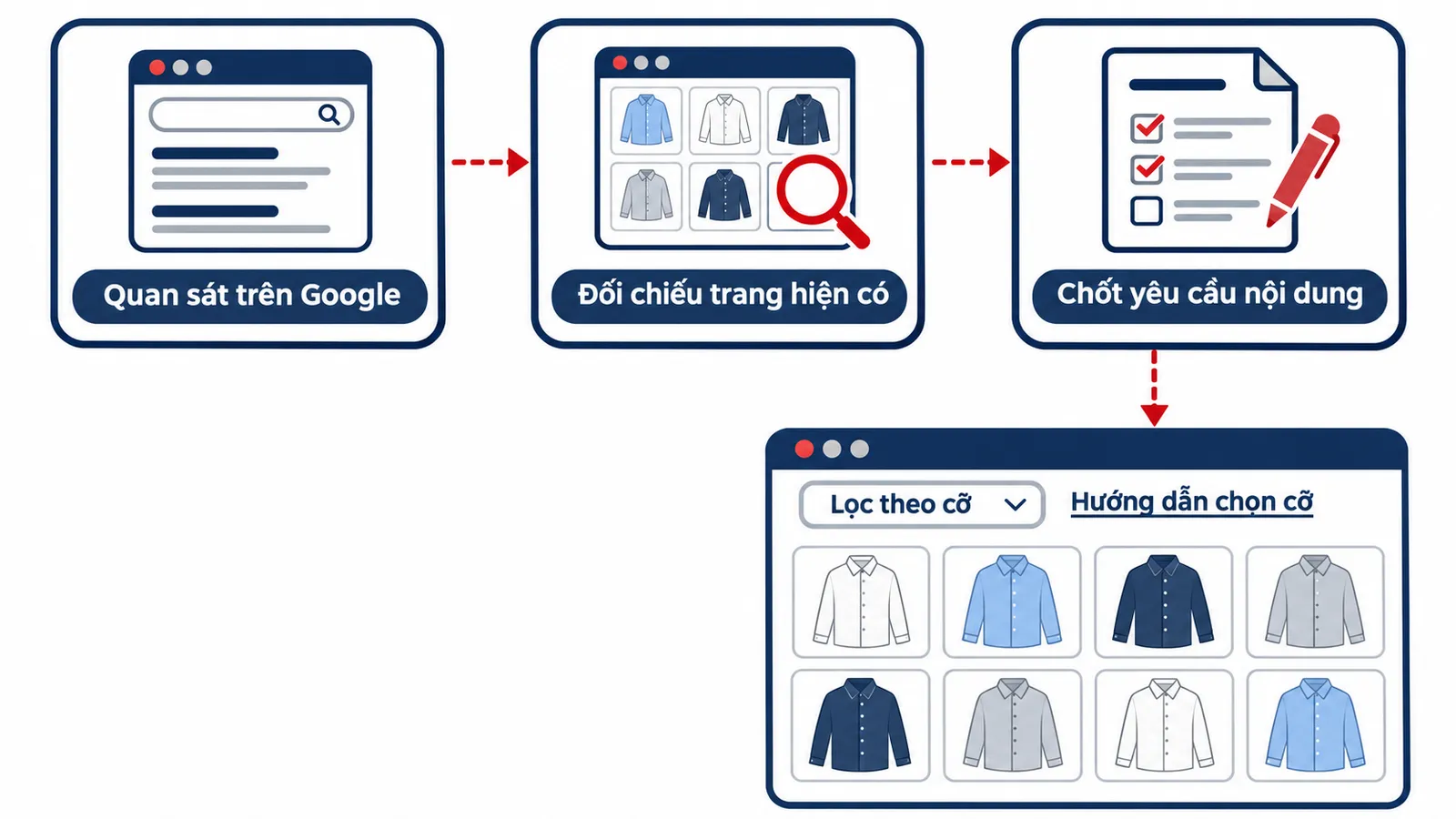
Tìm trang hiện có phục vụ gần nhất nhu cầu bạn vừa phân tích. Mở trang đó và tự hỏi khách vào để làm gì, họ đã làm được việc ấy chưa, và phần còn thiếu có thể bổ sung ngay trên trang hay không. Nếu loại trang phù hợp và bạn có thể bổ sung phần thiếu mà vẫn giữ được mục đích chính, hãy ưu tiên cập nhật.
Cân nhắc tạo trang mới khi người tìm cần thực hiện một việc khác hẳn và trang hiện có khó phục vụ cả hai. Chẳng hạn, trang giới thiệu một mặt hàng giúp khách xem chi tiết và đặt mua. Nếu người tìm muốn duyệt cả nhóm để so sánh, một danh mục có thể phục vụ nhu cầu đó tốt hơn. Hãy kiểm tra xem website đã có danh mục tương ứng trước khi yêu cầu tạo mới.
Dùng định dạng và phần đầu trang để viết yêu cầu biên tập
Mỗi yêu cầu nên cho biết thông tin nào cần xuất hiện, đặt ở đâu và lấy dữ liệu từ đâu. Nếu khách cần so sánh, hãy chỉ rõ những tiêu chí cần đặt cạnh nhau trong bảng. Nếu khách cần làm theo, hãy nêu thao tác đầu tiên họ phải thực hiện và chuẩn bị dữ liệu hoặc hình minh họa cho thao tác đó.
Tách phần đã có dữ liệu khỏi phần đang chờ xác nhận. Ví dụ, nếu định ghi thời hạn đổi cỡ mà cửa hàng chưa xác nhận, đánh dấu “Thời hạn đổi cỡ trong phiếu giao việc. Người viết biết chính xác cần hỏi gì trước khi hoàn thiện nội dung.
Đọc các khối Google để tìm câu hỏi cần giải đáp
Nếu thấy khối hình ảnh, hãy kiểm tra xem ảnh trên các trang đã mở giúp người dùng xem hoặc đối chiếu chi tiết gì. Nếu thấy khối câu hỏi liên quan, chọn câu phục vụ việc chính của trang. Sau đó, kiểm tra website đã có câu trả lời ở nơi khách cần dùng hay chưa sau đó viết bài mới hoặc điều chỉnh cụ thể nhằm đáp ứng được khối feature snippet đó.
Với truy vấn có nhu cầu tìm địa điểm, bản đồ có thể gợi ý một vấn đề cần xử lý trên trang. Ví dụ, khách cần biết nơi nào có thể đến hoặc khu vực nào được phục vụ. Hãy ghi yêu cầu bổ sung thông tin phù hợp với cách doanh nghiệp thực sự phục vụ khách.
Xử lý khi kết quả hiển thị nhiều loại trang
Khi chưa thấy một mẫu rõ, hãy kiểm tra thêm một truy vấn mô tả cụ thể hành động. So sánh các URL, thông tin đầu trang và thao tác mà mỗi trang dẫn người đọc đến. Nếu hai truy vấn thường đưa người đọc đến các loại trang khác nhau, thử viết một câu mô tả nhiệm vụ của từng trang. Việc đó giúp bạn thấy chúng có đáng tách riêng hay không.
Nếu nhu cầu phụ giúp khách hoàn thành việc chính, bạn có thể giải đáp ngắn ngay tại chỗ. Nếu phần giải đáp đòi hỏi nhiều bước và có thể dùng độc lập, hãy cân nhắc viết nội dung riêng. Sau đó, đặt liên kết ở đúng vị trí khách cần thêm thông tin.
Chốt yêu cầu cho người viết bằng một mẫu điền ngắn
Mẫu dưới đây áp dụng khi bạn thấy nhiều danh mục trong nhóm đã mở, các trang ưu tiên duyệt sản phẩm và website đã có danh mục phù hợp. Trước khi giao việc, thay các căn cứ trong bảng bằng ghi chép từ lần kiểm tra của bạn.
Trường | Yêu cầu giao cho người viết | Căn cứ cần có |
|---|---|---|
Truy vấn | áo sơ mi nữ công sở | Cụm từ đã kiểm tra |
URL cập nhật hoặc tạo mới | Cập nhật danh mục hiện có và ghi địa chỉ thật | Website có trang phục vụ cùng nhu cầu |
Loại trang | Trang danh mục | Nhiều kết quả đã mở cho phép duyệt một nhóm sản phẩm |
Nội dung cần thấy đầu tiên | Tên danh mục, bộ lọc cỡ và lưới sản phẩm | Các mục này giúp khách bắt đầu duyệt mẫu |
Nội dung cần bổ sung | Đặt liên kết hướng dẫn chọn cỡ gần bộ lọc | Lần đối chiếu cho thấy nhu cầu đo và tra cỡ |
Hành động tiếp theo | Lọc theo cỡ và mở mẫu phù hợp | Bước tiếp theo trong quá trình duyệt danh mục |
💡 Mẹo: Thay yêu cầu “đặt ở đầu trang” bằng một vị trí kiểm tra được, chẳng hạn “ngay dưới tiêu đề danh mục” hoặc “cạnh bộ lọc cỡ”. Sau khi đăng, hãy mở trang trên điện thoại và thử bấm vào đúng vị trí đó.
Bạn có thể tự áp dụng bảng cho một vài trang ưu tiên. Khi cần rà soát nhiều trang cùng lúc, phối hợp sửa nội dung với đội website và theo dõi sau khi triển khai, bạn có thể cân nhắc dịch vụ SEO tổng thể.
3. Các tính năng SERP phổ biến trên Google
Khi phân tích SERP, hãy ghi cả những khối xuất hiện bên cạnh các kết quả dạng liên kết. Một nhóm ảnh có thể cho thấy hình ảnh hữu ích khi người dùng so sánh. Một khung câu hỏi có thể gợi ý điều họ muốn biết tiếp. Hãy ghi khối gì xuất hiện, nằm ở đâu và giúp người tìm làm gì, rồi đối chiếu với các trang bạn đã mở trước khi đưa ra yêu cầu nội dung. Bố cục Google có thể thay đổi theo truy vấn, thiết bị, khu vực và ngôn ngữ.
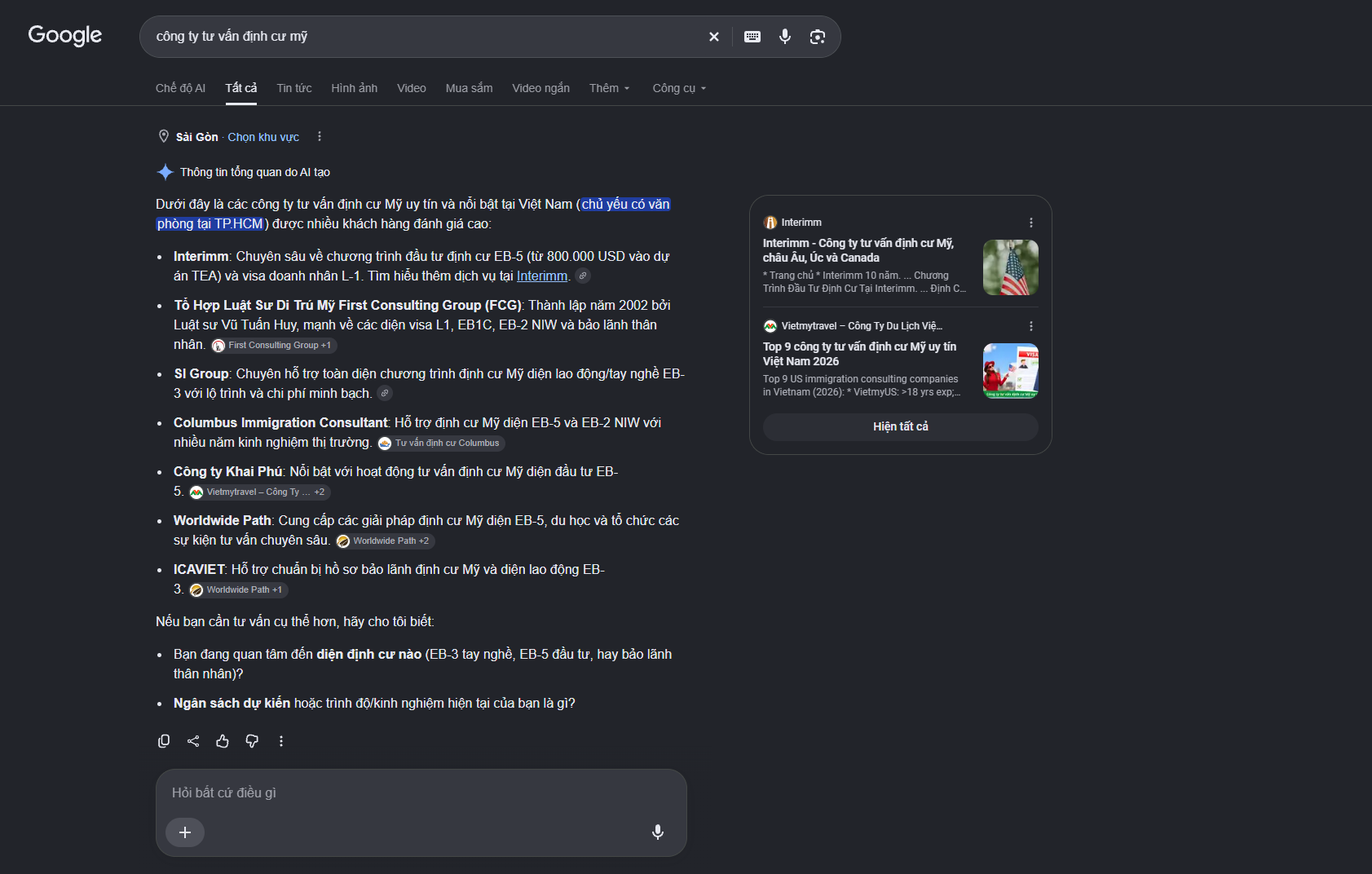
3.1. Tổng quan do AI tạo (AI Overviews)
AI Overviews là khung tổng quan do AI tạo cho những truy vấn mà Google đánh giá có thể được giải đáp hữu ích bằng cách này. Khung thường trình bày các ý chính và có thể kèm liên kết để người đọc tìm hiểu sâu hơn.
Khi phân tích: Ghi câu hỏi chính mà khung đã giải đáp và mở những nguồn liên quan. Sau đó, xác định điều website của bạn có thể bổ sung cho người đọc, chẳng hạn một ví dụ thực tế, bảng đối chiếu hoặc hướng dẫn có hình minh họa. Khung tổng quan giúp bạn nhận ra phần nào đã được trả lời ngay trên Google.
3.2. Đoạn trích nổi bật (Featured Snippet)
Đoạn trích nổi bật lấy nội dung từ một trang web để trả lời nhanh truy vấn. Bạn có thể gặp đoạn văn, danh sách hoặc bảng, đi kèm liên kết đến trang nguồn. Google tự chọn nội dung để hiển thị. Chủ website không có cách đánh dấu để bảo đảm trang được chọn.
Khi phân tích: Ghi định dạng của đoạn trích và mở trang nguồn để xem phần đó nằm ở đâu. Nếu Google trích một danh sách thao tác, hãy kiểm tra xem các bước có được đặt liền nhau, theo thứ tự dễ làm theo hay không. Dùng quan sát này để chọn cách trình bày phù hợp cho câu hỏi bạn cần trả lời.
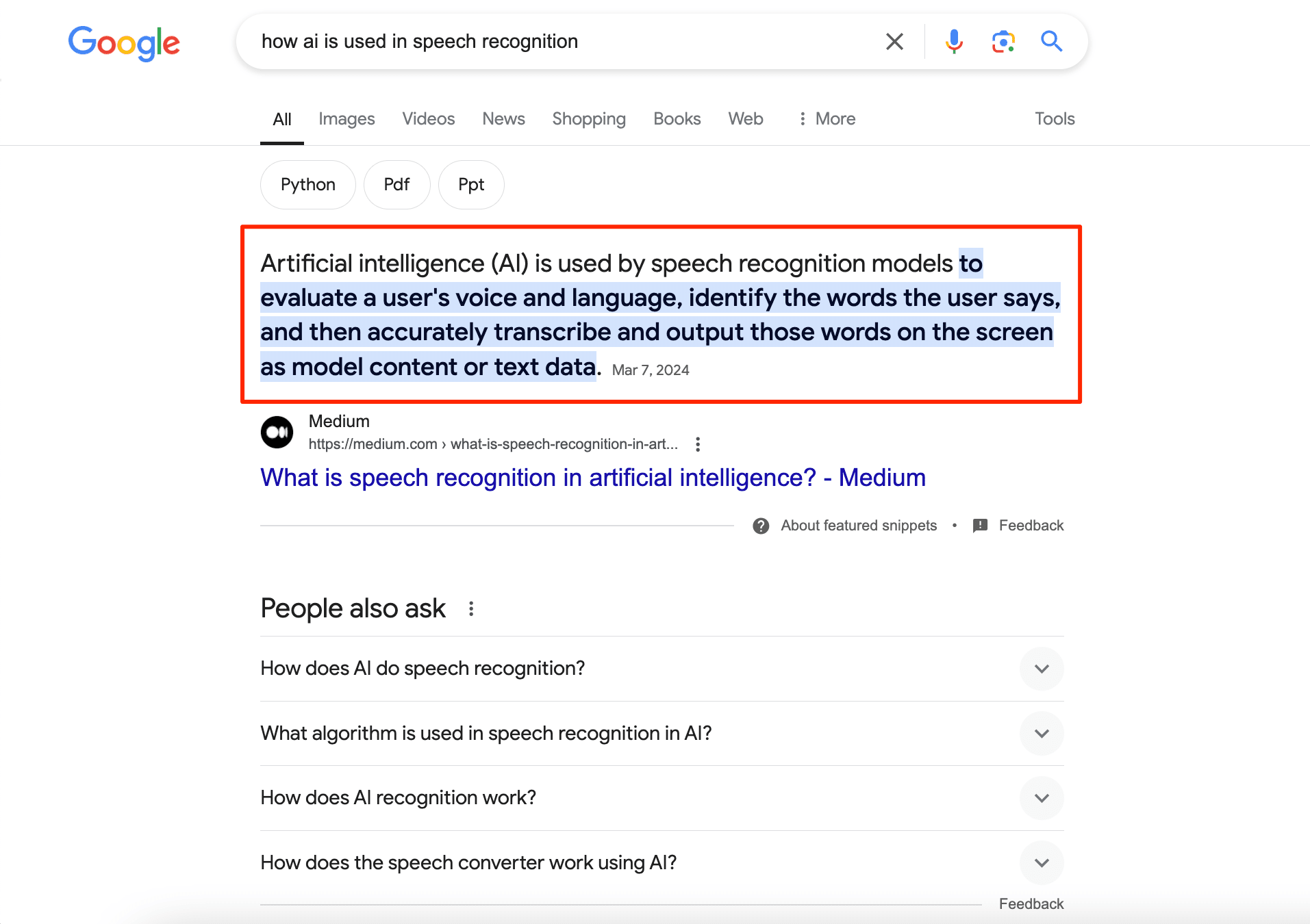
Lưu ý: hiện tại Feature snippet có tỉ lệ xuất hiện rất thấp và dường như được thay thế bởi dạng AIO
3.3. Hộp trả lời trực tiếp (Direct Answer Box)
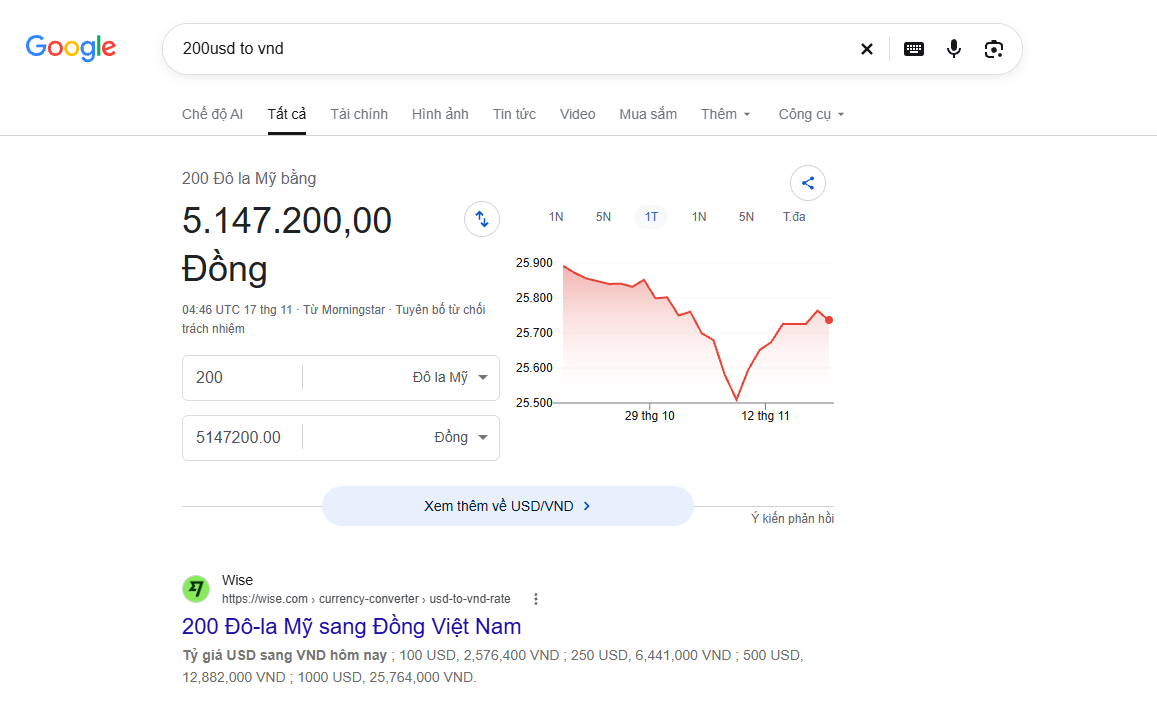
Đây là cách gọi thường dùng cho khung cung cấp một đáp án ngắn ngay trên Google, chẳng hạn kết quả phép tính, chuyển đổi đơn vị hoặc thông tin thời tiết. Người tìm có thể nhận được thông tin cần thiết ngay trên trang kết quả. Với đoạn trích nổi bật, dấu hiệu dễ nhận diện là phần nội dung được trích từ một trang web và có liên kết nguồn.
Khi phân tích: Ghi đáp án nào đã có sẵn trên Google. Nếu người dùng chỉ cần một con số, hãy cân nhắc giá trị của việc làm riêng một trang cho truy vấn đó. Một hướng dẫn giải thích cách tính hoặc giúp áp dụng kết quả vào công việc có thể phục vụ nhu cầu cụ thể hơn.
3.4. Câu hỏi liên quan (People Also Ask)
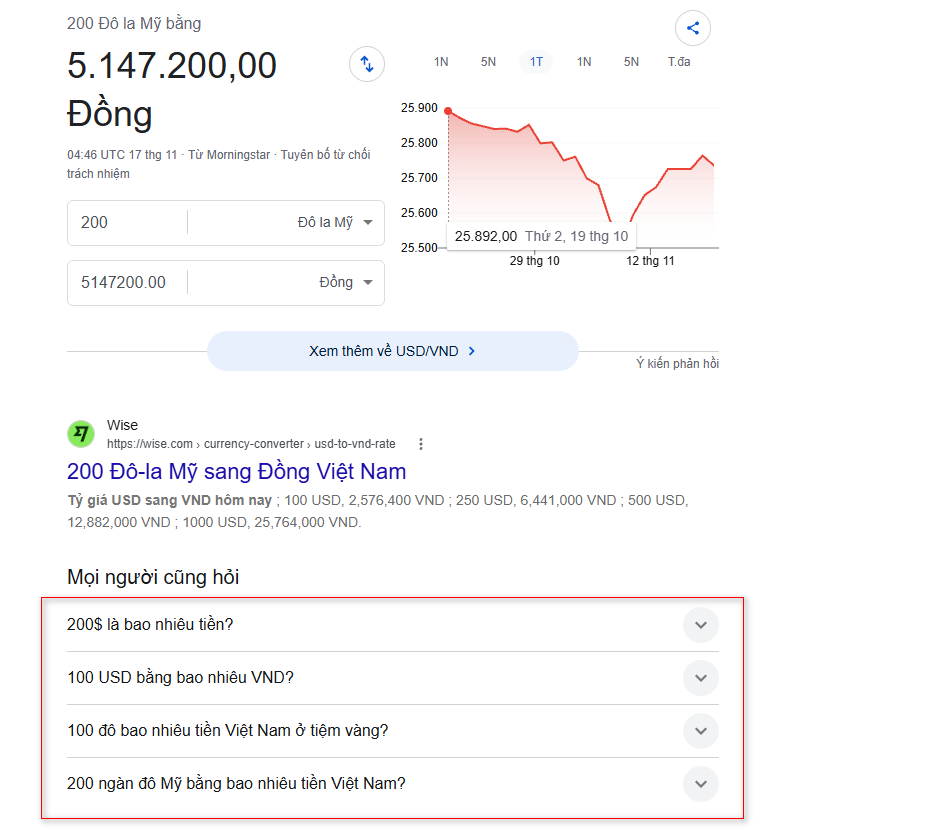
People Also Ask, viết tắt là PAA, là nhóm câu hỏi liên quan đến cụm từ người dùng vừa tìm. Khi mở một câu hỏi, bạn có thể thấy phần trả lời ngắn và liên kết đến nguồn.
Khi phân tích: Chọn những câu hỏi giúp khách hoàn thành việc chính trên trang. Ví dụ, khi bạn rà soát danh mục của một shop thời trang, câu hỏi về cách chọn giữa hai cỡ có thể hữu ích ngay cạnh bộ lọc hoặc bảng cỡ. Một câu hỏi cần nhiều bước giải thích có thể phù hợp hơn với bài hướng dẫn riêng.
3.5. Bảng tri thức (Knowledge Panel)
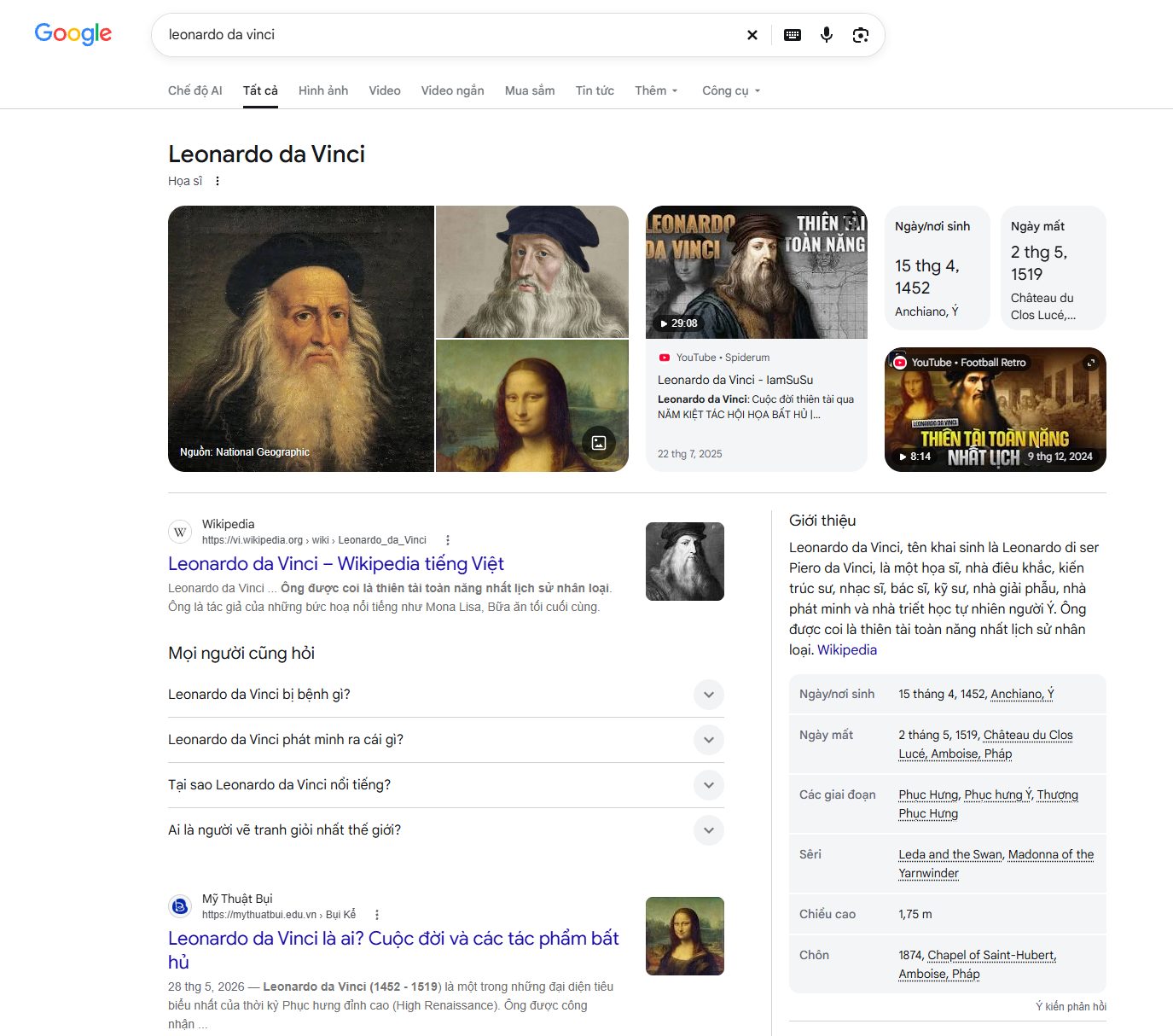
Bảng tri thức tóm tắt thông tin về một đối tượng cụ thể, chẳng hạn một người, tổ chức hoặc địa danh. Khung có thể gồm tên, hình ảnh, mô tả và các thông tin cơ bản giúp người dùng nhận diện đối tượng đó. Help Center - Ahrefs
Khi phân tích: Với truy vấn tên thương hiệu, hãy ghi xem khung đang nói về đúng doanh nghiệp của bạn hay một đối tượng trùng tên. Nếu có nhầm lẫn, kiểm tra cách website trình bày tên, lĩnh vực hoạt động và thông tin giới thiệu. Chỉ đưa việc sửa nội dung vào kế hoạch khi bạn xác định được chi tiết cần làm rõ.
3.6. Kết quả địa phương (Local Pack)
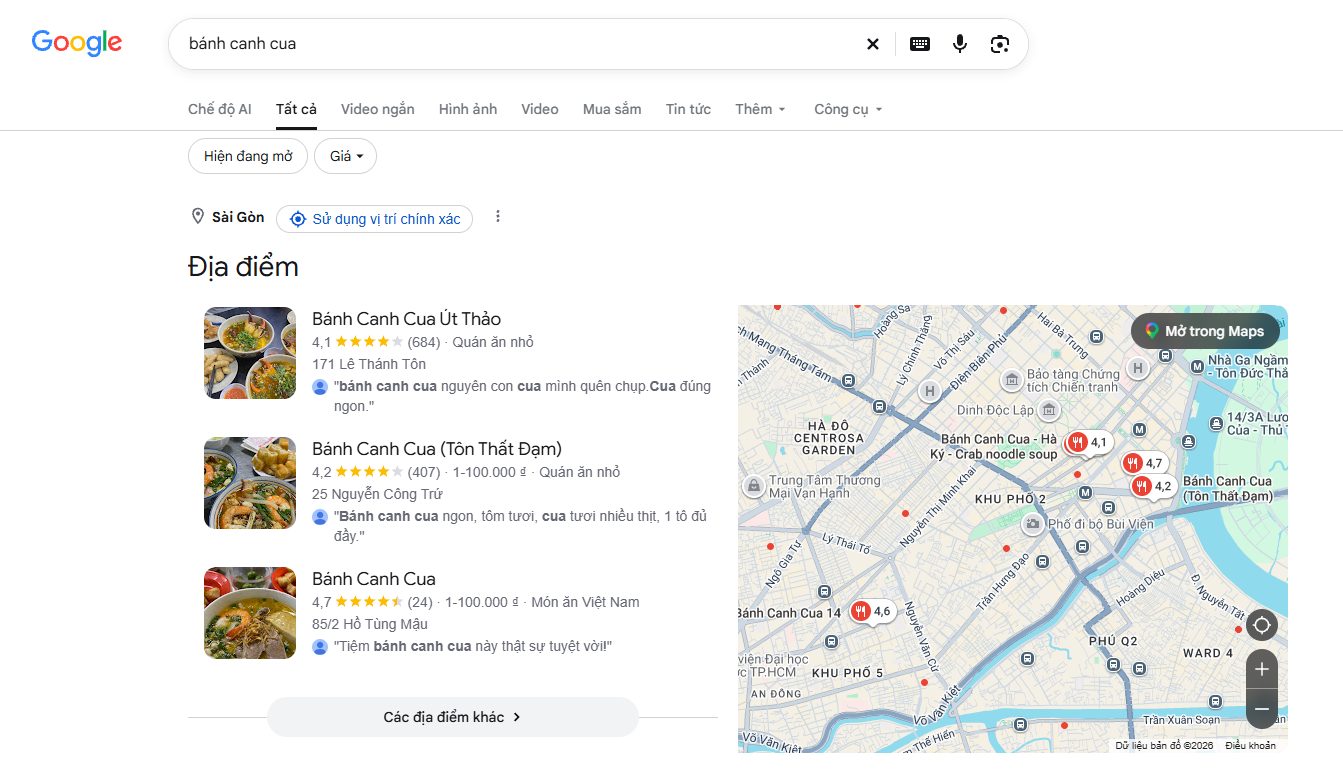
Local Pack là cụm bản đồ đi kèm danh sách doanh nghiệp hoặc địa điểm phù hợp với nhu cầu tìm kiếm tại một khu vực. Tùy truy vấn, người dùng có thể thấy địa chỉ, đánh giá hoặc thao tác như chỉ đường. Một dấu hiệu dễ nhận diện là khung này giúp người tìm chọn giữa các địa điểm.
Khi phân tích: Ghi khu vực và thiết bị dùng để tìm. Sau đó, kiểm tra thông tin khách cần trước khi ghé hoặc liên hệ, chẳng hạn giờ mở cửa, địa chỉ nhận hàng hay khu vực được phục vụ. Đối chiếu những thông tin này với trang liên hệ hoặc trang địa điểm đang có trên website.
3.7. Kết quả hình ảnh và video (Image Pack & Video Results)
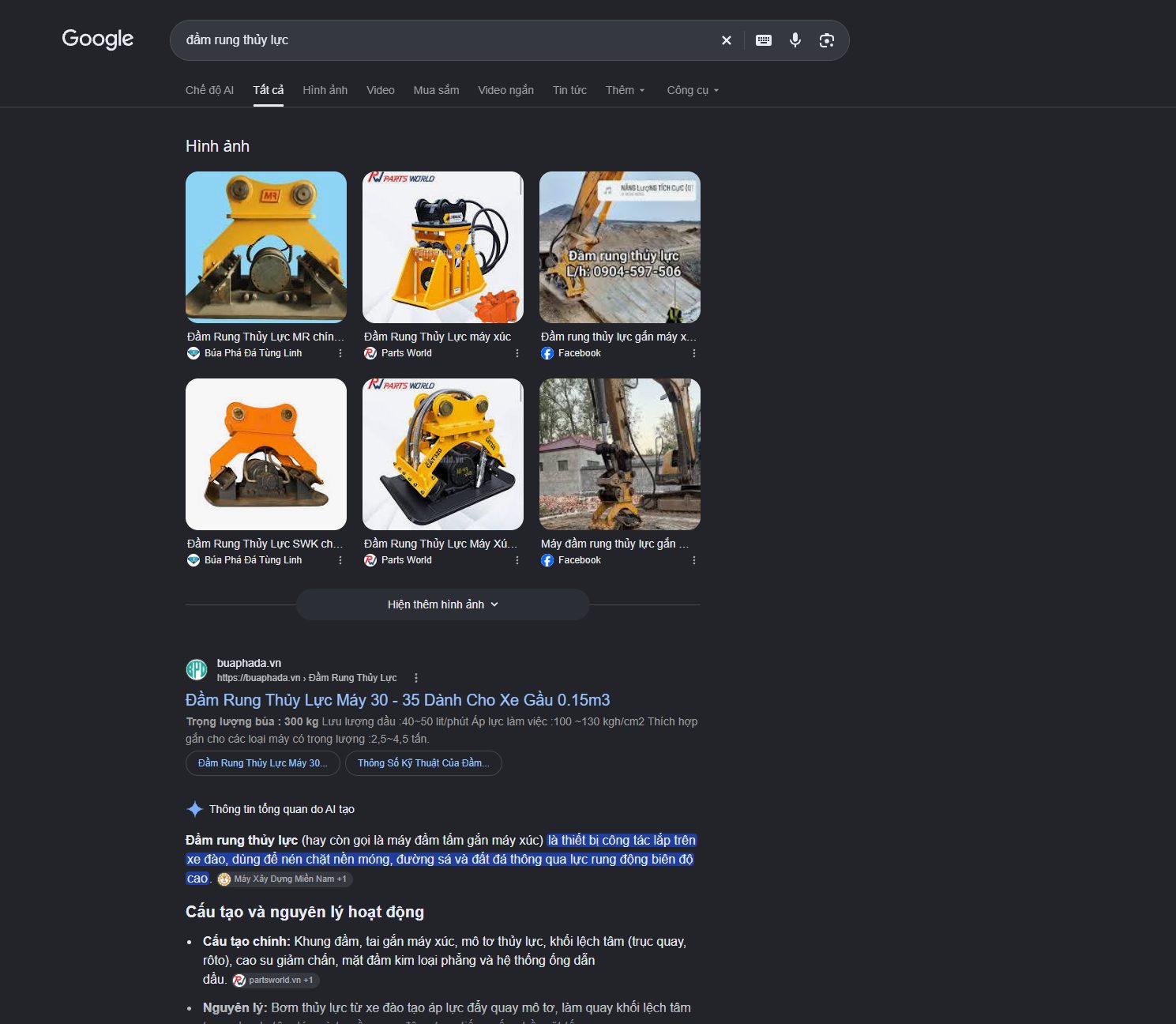
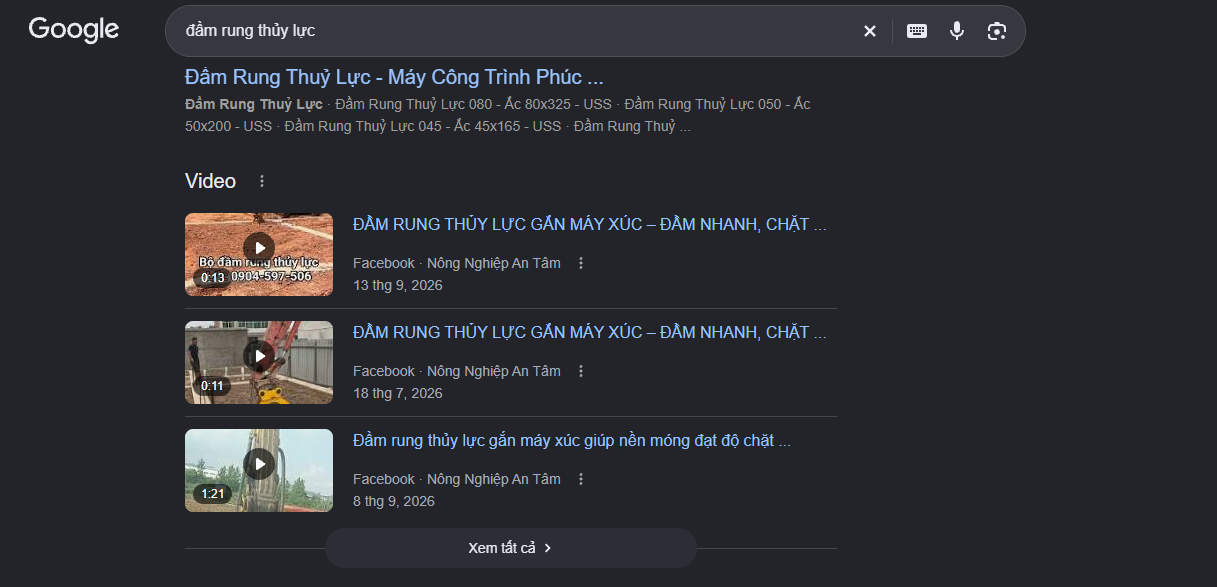
Google có thể hiển thị nhóm ảnh, nhóm video hoặc từng kết quả đa phương tiện trong trang tìm kiếm. Khi ghi bảng, hãy phân biệt một cụm ảnh riêng với ảnh thu nhỏ đi kèm một kết quả văn bản. Với video, hãy xem nội dung đang giúp người dùng quan sát sản phẩm, theo dõi thao tác hay xem một lời giải thích.
Khi phân tích: Ghi định dạng và chi tiết người dùng cần nhìn thấy. Nếu ảnh giúp so sánh kiểu dáng, hãy chỉ rõ góc chụp cần bổ sung. Nếu video giúp theo dõi thao tác, hãy ghi thao tác nào cần quay. Yêu cầu cụ thể như "quay cách đo ngang vai" dễ triển khai hơn "thêm video vào bài".
3.8. Tin tức nổi bật (Top Stories)
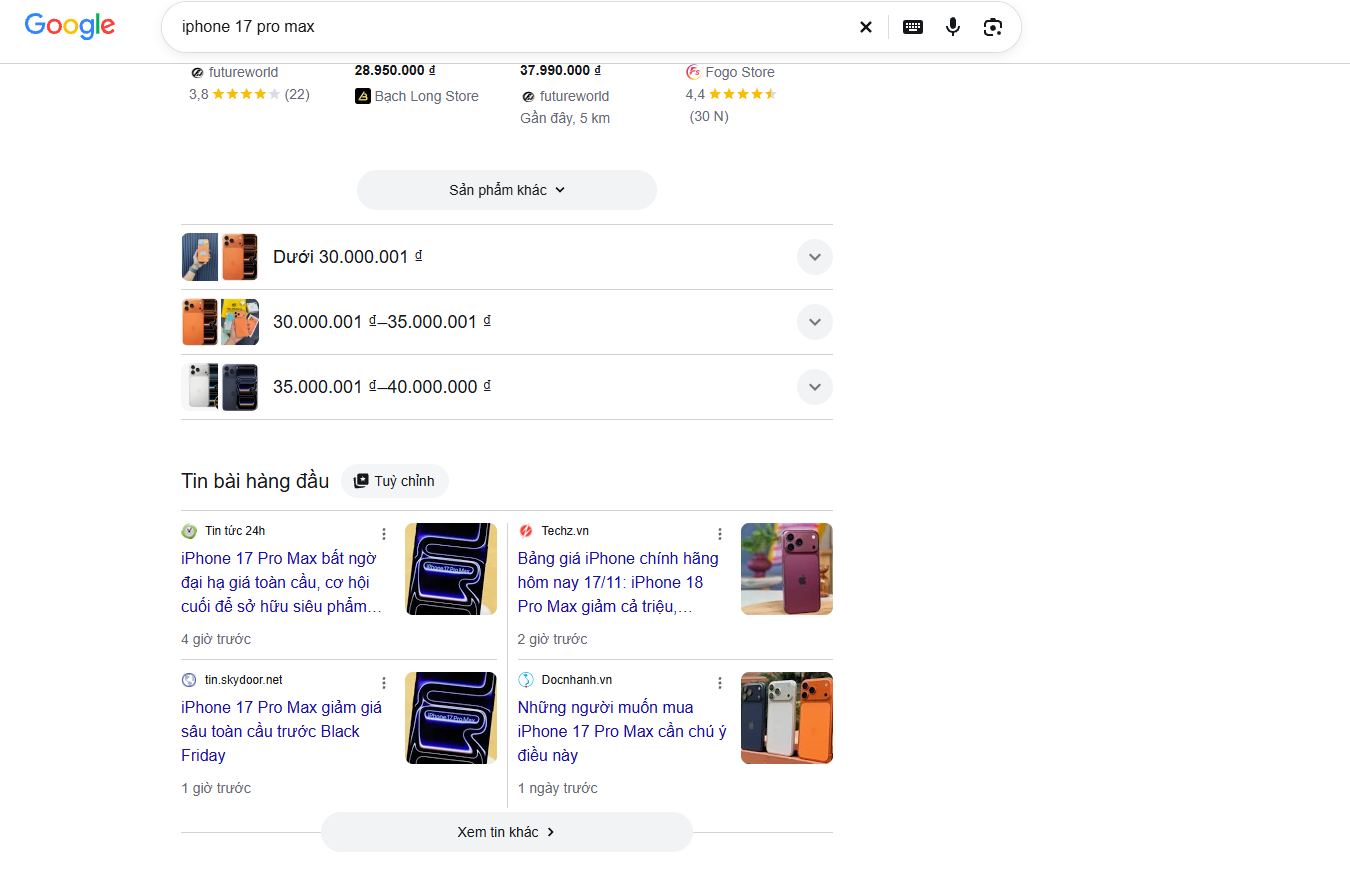
Top Stories là cụm bài tin xuất hiện khi nội dung thời sự phù hợp với truy vấn. Bạn có thể nhận ra khối này qua các thẻ bài viết có tiêu đề, tên đơn vị xuất bản và thông tin thời điểm đăng.
Khi phân tích: Ghi thời điểm kiểm tra và xem các thẻ đang nói về cùng một sự kiện hay nhiều diễn biến khác nhau. Nếu bạn đang làm một bài hướng dẫn dùng lâu dài, hãy kiểm tra lại truy vấn sau khi đợt tin qua hoặc thử một cách hỏi cụ thể hơn về việc người đọc cần làm.
3.9. Kết quả mua sắm (Shopping Results)
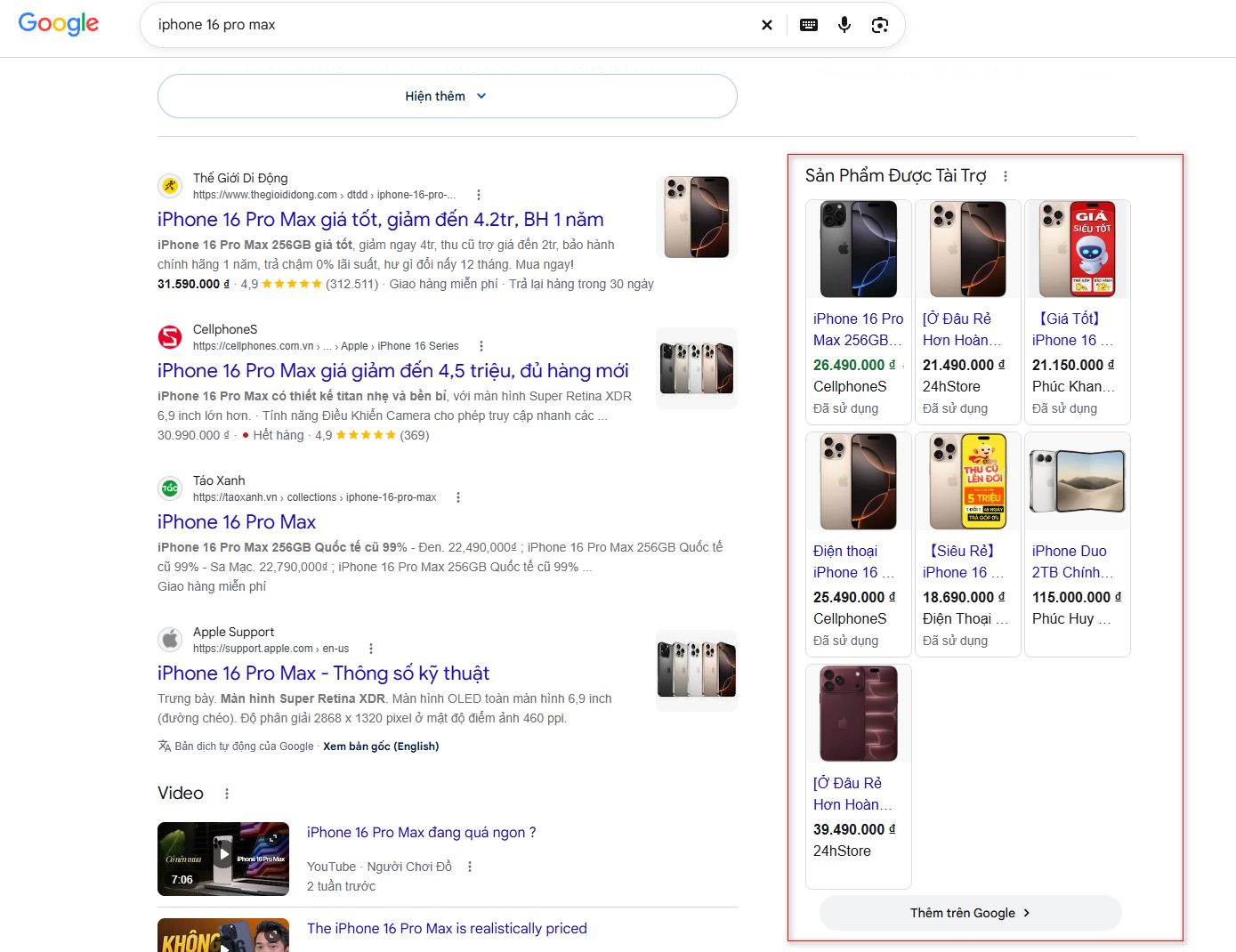
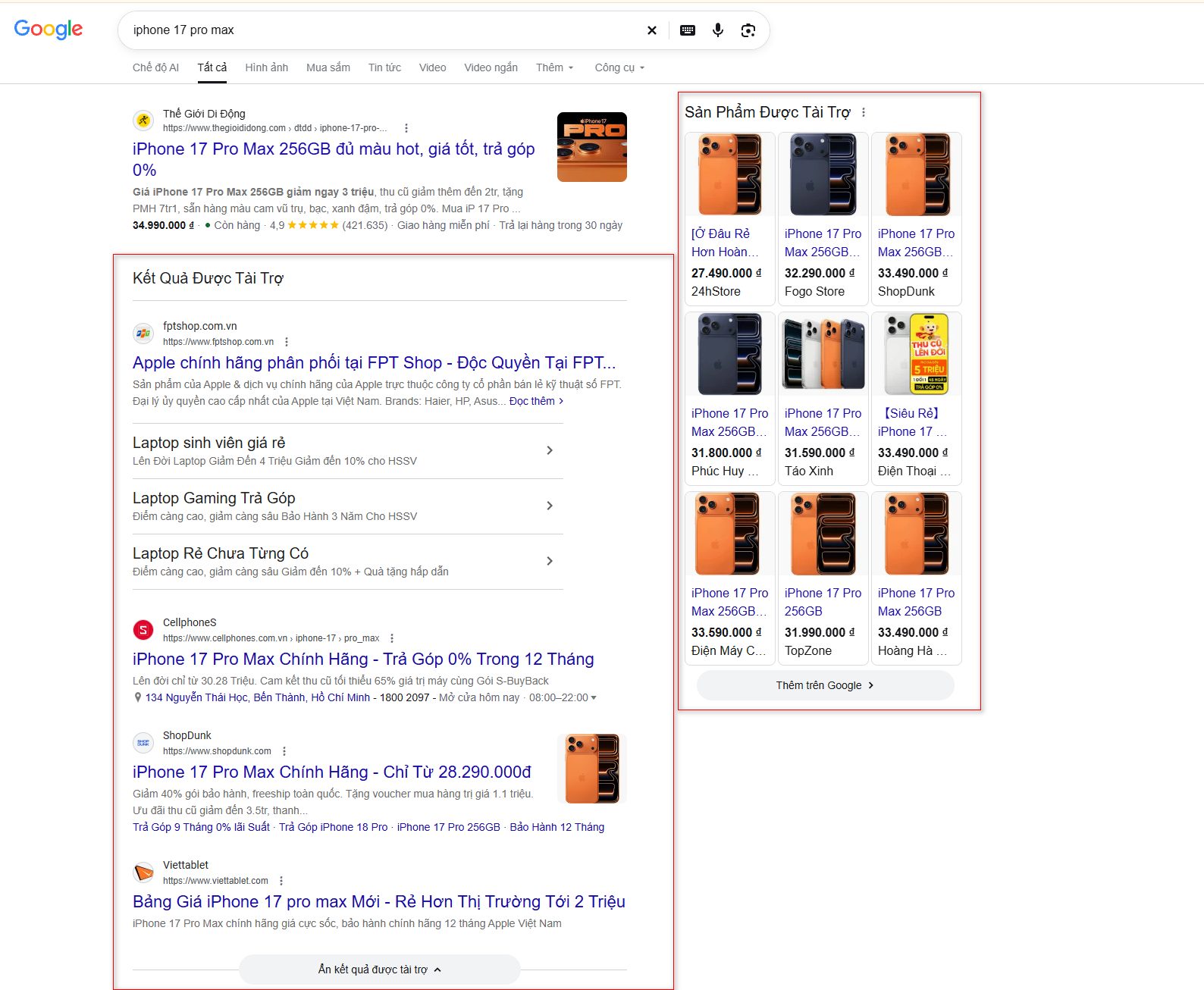
Kết quả mua sắm thường dùng thẻ sản phẩm có ảnh, tên, giá và nhà bán hàng. Trên SERP, bạn có thể gặp cả danh sách sản phẩm miễn phí lẫn quảng cáo mua sắm. Hãy kiểm tra nhãn tài trợ và ghi rõ loại khối quan sát được.
Khi phân tích: Ghi thông tin người tìm có thể đối chiếu trước khi bấm. Sau đó, mở trang của bạn để kiểm tra khách có dễ thấy giá, tùy chọn sản phẩm và tình trạng còn hàng hay không. Đồng thời, ghi loại trang mà các kết quả tự nhiên dẫn đến để có thêm căn cứ khi chọn giữa danh mục và trang sản phẩm.
3.10. Liên kết phụ (Sitelinks)
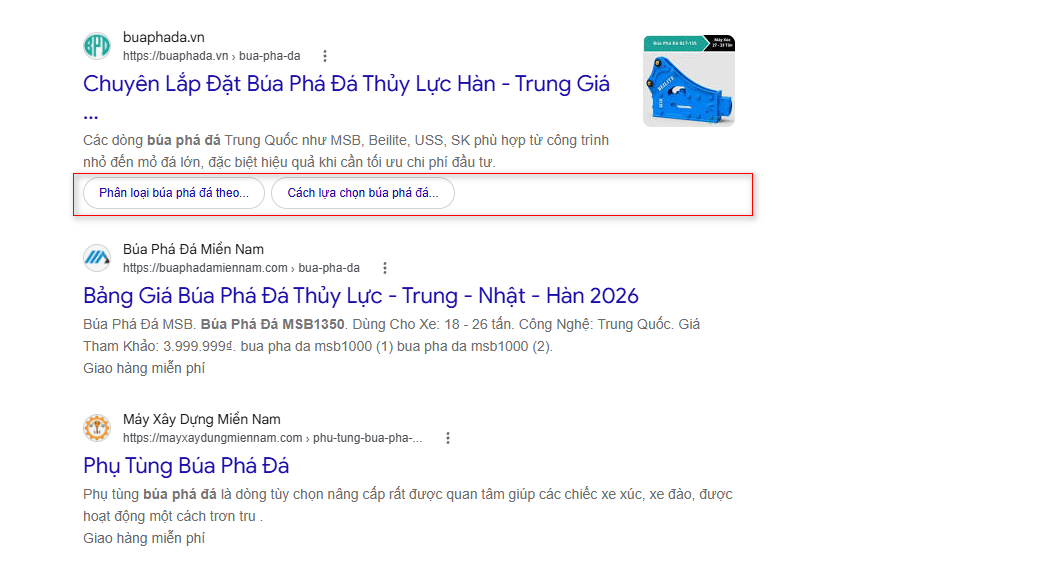
Sitelinks là các đường dẫn bổ sung nằm dưới một kết quả chính. Chúng có thể đưa người dùng đến các trang khác cùng website hoặc đến một phần cụ thể trong trang. Google tự chọn các liên kết này dựa trên cấu trúc website và mức độ hữu ích với truy vấn.
Khi phân tích: Với truy vấn tên thương hiệu, ghi từng đường dẫn phụ và điểm đến của nó. Nếu trang quan trọng khó tìm, hãy kiểm tra vị trí của trang trong menu, tên liên kết và các đường dẫn nội bộ đang trỏ đến trang đó. Đây là những phần bạn có thể cải thiện để khách tìm đúng trang dễ hơn.
3.11. Kết quả tìm kiếm sách (Books Results)
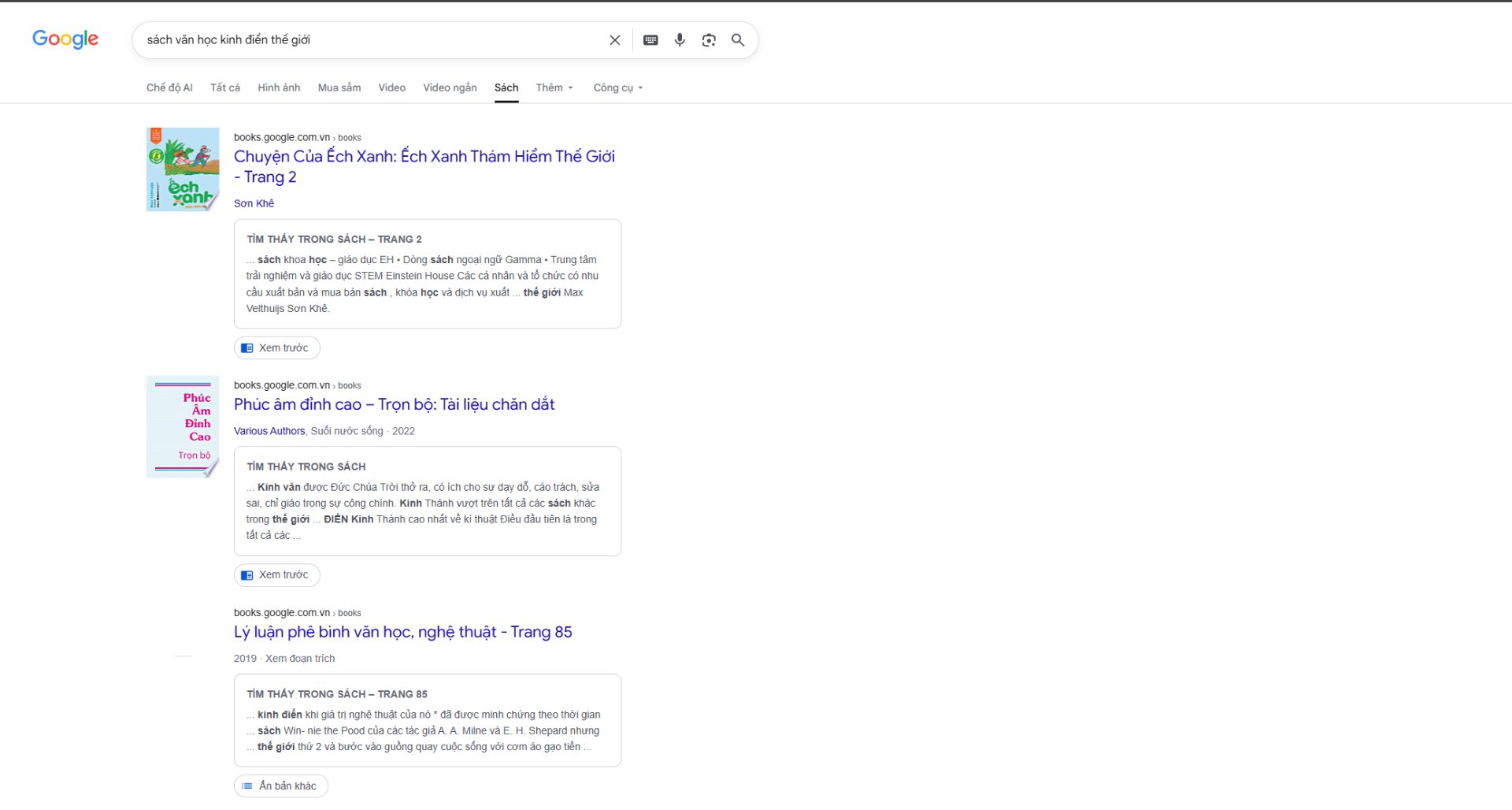
Tab Sách trên Google giúp người dùng tìm ấn phẩm và những trang sách có nội dung liên quan đến truy vấn. Kết quả có thể hiển thị ảnh bìa, tên sách, tác giả và đoạn văn tìm thấy trong sách. Một số kết quả có nút Xem trước để người đọc mở phần nội dung được phép xem trên Google Books.
Khi phân tích SERP: Nếu bạn thấy tab Sách, hãy mở tab để xem kết quả giúp người dùng tìm tên ấn phẩm hay tra cứu một đoạn nội dung cụ thể. Nếu bạn làm SEO cho nhà xuất bản hoặc nhà sách, dùng quan sát này để rà soát trang giới thiệu sách. Hãy kiểm tra xem tên sách, tác giả, mô tả và phần đọc thử có dễ tìm hay không. Khi điền bảng phân tích, ghi rõ tab Sách vì ảnh minh họa được chụp trong tab này.
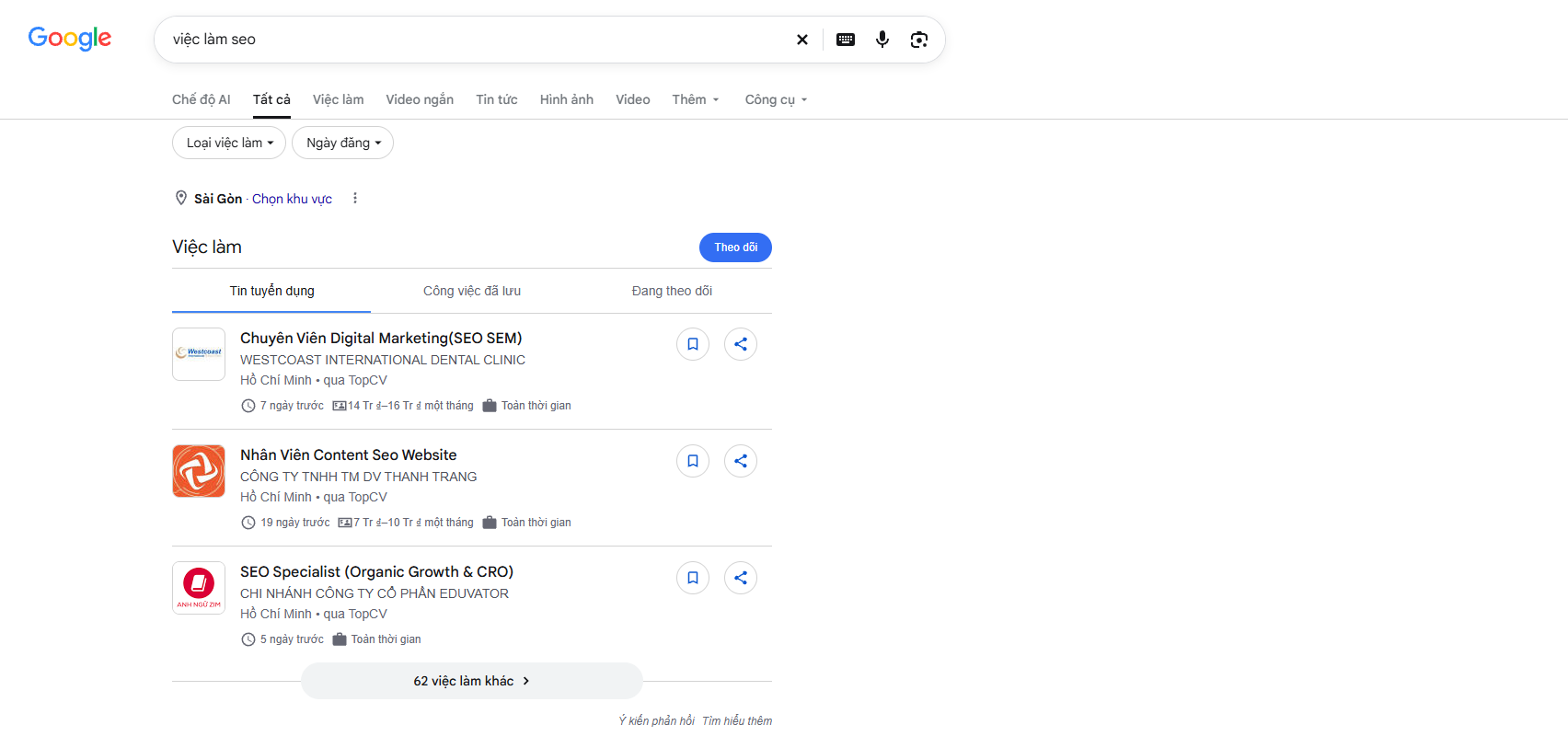
3.12. Kết quả tìm việc làm (Job Results)
Khối Việc làm hiển thị các tin tuyển dụng liên quan đến vị trí và khu vực người dùng tìm kiếm. Mỗi tin có thể hiển thị tên vị trí, tên doanh nghiệp, nơi làm việc, nguồn đăng, thời điểm đăng và hình thức làm việc. Trong ảnh minh họa, người tìm có thể lọc theo Loại việc làm và Ngày đăng.
Khi phân tích SERP: Nếu truy vấn như “việc làm SEO” hiển thị khối Việc làm trong tab Tất cả, hãy ghi vị trí của khối, khu vực đang chọn và những thông tin ứng viên có thể xem ngay. Nếu bạn phụ trách trang tuyển dụng, mở một tin trên website của mình và kiểm tra xem ứng viên có dễ tìm thấy chức danh, địa điểm, hình thức làm việc và cách ứng tuyển hay không.
3.13. Kết quả nhiều định dạng (Rich Results)
Một kết quả trên Google có thể hiển thị thêm thông tin như sao đánh giá, giá sản phẩm, tình trạng còn hàng hoặc thời gian nấu. Những chi tiết này giúp người dùng sàng lọc lựa chọn trước khi mở trang. Google có thể dùng dữ liệu có cấu trúc, tức phần mã mô tả thông tin trên trang, để hiểu và hiển thị một số chi tiết bổ sung.
Khi phân tích SERP: Nếu một kết quả tự nhiên của trang sản phẩm có giá và tình trạng còn hàng, hãy ghi những chi tiết đó cùng URL. Nếu bạn thấy cả một cụm thẻ sản phẩm, ghi cụm đó vào mục Kết quả mua sắm. Sau đó, kiểm tra xem trang của bạn đã trình bày rõ các thông tin khách cần để quyết định hay chưa.
Ảnh tham khảo: Chọn ví dụ Product hoặc Review snippet trong thư viện minh họa của Google Search Central.
Alt ảnh: Kết quả sản phẩm trên Google hiển thị thêm giá và thông tin đánh giá.
3.14. Quảng cáo tìm kiếm (Search Ads)
Quảng cáo tìm kiếm là kết quả trả phí có nhãn tài trợ. Khi rà soát trang kết quả, hãy tìm nhãn này và ghi riêng vị trí quảng cáo trước khi mở nhóm kết quả tự nhiên. Nếu có thẻ sản phẩm được tài trợ, ghi là quảng cáo mua sắm để phân biệt với quảng cáo tìm kiếm dạng văn bản.
Khi phân tích SERP: Mở trang đích của quảng cáo nếu bạn muốn xem doanh nghiệp đang giới thiệu ưu đãi, sản phẩm hay dịch vụ nào. Khi quyết định SEO nên làm trang gì, hãy đối chiếu riêng với nhóm URL tự nhiên. Hai nhóm có thể dẫn khách đến những trang phục vụ các mục đích khác nhau.
3.15. Thảo luận và diễn đàn (Discussions and Forums)
Google có thể hiển thị các bài thảo luận từ diễn đàn và cộng đồng trực tuyến. Dạng kết quả này đáng chú ý khi người đọc muốn xem trải nghiệm thực tế, cách người khác xử lý vấn đề hoặc các ý kiến khác nhau trước khi quyết định.
Khi phân tích SERP: Mở một vài thảo luận và ghi lại vướng mắc được nhắc nhiều. Ví dụ, nếu khách thường hỏi nên chọn thế nào khi số đo nằm giữa hai cỡ, bạn có thể bổ sung hướng dẫn ở bảng cỡ hoặc ngay cạnh bộ lọc. Ưu tiên câu hỏi bạn có dữ liệu sản phẩm hoặc kinh nghiệm thực tế để trả lời.
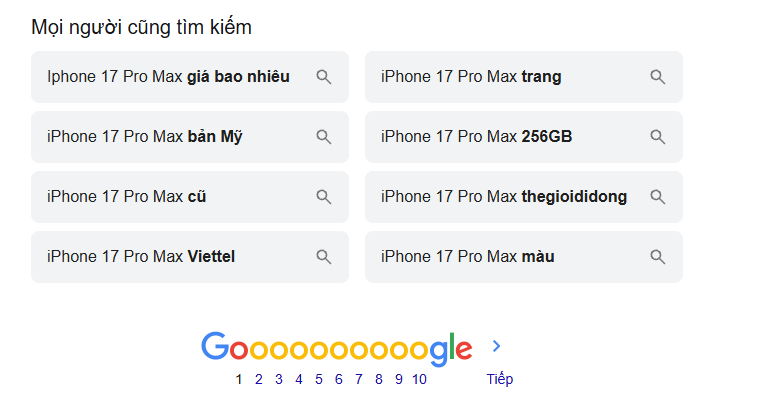
3.16. Tìm kiếm liên quan (Related Searches)
Tìm kiếm liên quan là nhóm cụm từ Google gợi ý để người dùng tiếp tục tìm kiếm. Khi bấm vào một gợi ý, người dùng mở một trang kết quả cho truy vấn mới. Với Câu hỏi liên quan (People Also Ask), người dùng có thể mở phần trả lời ngay trong khung đang xem.
Khi phân tích SERP: Chọn một hoặc hai gợi ý sát với việc khách muốn làm rồi kiểm tra kết quả của chúng. Nếu nhóm trang và nhu cầu vẫn giống truy vấn ban đầu, bạn có thể dùng gợi ý để bổ sung nội dung vào trang hiện có. Nếu kết quả thường dẫn đến một loại trang khác, hãy xem xét nhu cầu đó riêng trước khi quyết định tạo trang mới.
3 hiểu lầm thường gặp khi phân tích SERP SEO
“Trang đứng đầu cho biết toàn bộ yêu cầu nội dung”
Hãy mở thêm vài trang để biết đâu là điểm lặp và đâu là cách làm riêng. Chẳng hạn, nếu chỉ một trang đặt banner lớn ở đầu, hãy hỏi banner có giúp khách thực hiện việc chính không. Các thông tin xuất hiện sớm ở nhiều trang đáng được kiểm tra kỹ hơn, nhất là khi chúng cũng giúp giải quyết một vướng mắc mà khách của bạn gặp.
“Đoạn mô tả trên Google chính là nội dung mở đầu của trang”
Google có thể hiển thị một đoạn trích lấy từ phần phù hợp với truy vấn. Chẳng hạn, đoạn mô tả có thể nhắc đến cách chọn cỡ, còn khi mở trang bạn gặp lưới sản phẩm trước. Hãy ghi đoạn trích trong ghi chú về kết quả tìm kiếm và ghi lưới sản phẩm vào cột nội dung đầu trang.
“Có khối bản đồ thì chỉ cần tối ưu địa chỉ”
Khi người tìm muốn ghé trực tiếp, địa chỉ giúp họ biết đi đâu. Họ còn cần biết nơi đó có phục vụ nhu cầu của mình không và nên liên hệ ra sao trước khi đến. Dựa vào truy vấn và các trang đã mở, hãy chọn những thông tin cần kiểm tra với doanh nghiệp, chẳng hạn giờ tiếp khách hoặc cách đặt lịch.
Câu hỏi thường gặp
Cần mở bao nhiêu kết quả tự nhiên trước khi chốt loại trang?
Bạn có thể bắt đầu với năm kết quả tự nhiên đầu tiên như một mẫu làm việc. Mở thêm nếu các trang chia thành nhiều loại hoặc một website chiếm phần lớn nhóm đã xem. Bạn có thể chốt khi nhiều website khác nhau cùng phục vụ một việc và kết quả của truy vấn đối chiếu củng cố cách hiểu đó.
Nếu kết quả trên điện thoại và máy tính khác nhau, nên dùng nhóm nào để lập dàn ý?
Ưu tiên thiết bị khách mục tiêu thường dùng. Nếu có dữ liệu Google Search Console, bạn có thể so lượt nhấp theo thiết bị của nhóm trang liên quan để biết website đang nhận lượt nhấp từ đâu. Giữ ghi chép riêng cho mỗi thiết bị và kiểm tra những khác biệt ảnh hưởng trực tiếp đến cách khách xem hoặc thao tác trên trang.
Dấu hiệu nào cho thấy nội dung bổ sung cần một URL riêng?
Cân nhắc tách khi truy vấn riêng thường dẫn đến các trang chuyên biệt và phần trả lời cần đủ nội dung để người đọc sử dụng độc lập. Ví dụ, câu trả lời có thể đòi hỏi bảng tra, hình minh họa và nhiều bước. Hãy giữ một phần trả lời ngắn hoặc một liên kết dễ thấy trên trang hiện có nếu người đọc vẫn cần đến đó từ trang này.
Khi nào nên phân tích lại SERP sau khi cập nhật một trang?
Kiểm tra ngay trang đã đăng để xác nhận phần đầu trang và các thao tác hoạt động đúng. Phân tích lại SERP khi bạn đánh giá hiệu quả sau chỉnh sửa, thấy nhóm truy vấn đưa khách đến trang thay đổi hoặc nhận ra Google hiển thị nhiều kiểu kết quả khác trước. Dùng điều kiện gần với lần kiểm tra cũ để dễ nhận ra thay đổi nằm ở đâu.
Kết luận
Hãy bắt đầu phân tích SERP SEO với một truy vấn gắn với sản phẩm hoặc dịch vụ bạn đang bán. Điền bảng từ một lần tìm thực tế, rồi mở các kết quả đã chọn và đối chiếu với trang hiện có. Trước khi giao viết, hãy chốt địa chỉ trang cần dùng, thông tin khách nên thấy đầu tiên và hành động bạn muốn họ thực hiện tiếp theo.Nghiên cứu từ khóa SEO là gì? Cách chọn cho website